※当ページのリンクには広告が含まれています。
Plaudで会議の議事録作成や要点整理を自動化したいものの、「アプリだけで十分なのか」「録音から共有までの流れをどう設計すべきか」「テンプレートやAsk Plaudはどう使い分けるのか」と迷う方も多いと思われます。
Plaud(Plaud Note / Plaud NotePin / Plaud Note Pro)は、録音データをクラウドにアップロードし、AIが文字起こし・要約・タスク抽出まで行うことで、会議後の作業を短縮しやすいツールです。
加えて、最近はPlaud WebでのPC編集や、よく使う指示をワンタップ化するSkills機能、さらに条件に応じた自動処理を組みやすいRoutines、実務の実行まで進めやすいWorkモード、外部AIや自動処理とつなげやすい連携機能も注目されており、単なる録音アプリではなく業務フロー全体を整えやすくなっています。
本記事では、セットアップから運用設計、テンプレートや新機能(テンプレートスナップ、AutoFlow、Skills、Routines、Workモード、MCP/CLI連携、Zapier連携)まで、業務で成果につながりやすい使い方を整理します。
読み終える頃には、明日からの会議運用にそのまま適用できる手順が明確になるはずです。




Plaudは「録音→整理→共有→再利用」を一気通貫で自動化しやすいツールです

Plaudは、会議を録音し、AIで文字起こし・要約・タスク抽出を行い、チーム共有までつなげることで、業務の後工程を大きく減らせると考えられます。
特に、テンプレートによる要約の型化と、Ask Plaudでの追加質問(再要約・ToDo抽出)を組み合わせると、議事録作成を「作業」から「確認」に寄せやすくなります。
スマートフォンアプリ単体でも利用できますが、カード型のPlaud Noteやカプセル型のPlaud NotePinをBluetooth連携すると、高音質で録音しやすい構成です。
また、Plaud Webを使えばPC上で録音データを確認・編集しやすく、「録音はモバイル、仕上げはPC」という分担もしやすいです。
さらに、最近はテンプレートスナップやAutoFlow、Skillsに加え、Zapierを通じた共有自動化やMCP/CLI経由の外部AI連携、Plaud Dev APIを使った独自フロー構築など、録音後の処理まで自動化する機能拡張も進んでいるとされています。
特に最近は、「共有して終わり」ではなく「後から再利用する」流れまで含めて設計する考え方が強まっています。
議事録をNotionやOneNote、Slack、Teams、Google Drive、Dropbox、OneDriveなどへ送れるようにすると、会議ログがそのまま業務資産として残りやすくなります。
加えて、Plaud AgentのSkillsとRoutinesを組み合わせると、録音後に決まった形式で成果物を作り、そのまま共有や保存まで進める構成も考えやすいです。
録音した内容を「読む」だけでなく「次の業務に流す」ところまで設計しやすいのが、最近の大きな変化です。
自動化が進む理由は「テンプレート」と「質問」でアウトプット品質を安定させやすいからです

録音から文字起こしまでが短い導線で完結します
Plaudは、アプリを導入し、デバイスを利用する場合はBluetoothでペアリングします。
録音はボタン操作を中心に行え、録音データはクラウドへアップロードされ、AI文字起こしが数分で完了すると紹介されています。
また、既存の音声ファイルをインポートして文字起こしにかける使い方にも対応しており、過去の録音資産も活用しやすい点は見逃せません。
この流れが短いほど、会議後の「録音ファイル整理」「手動での文字起こし開始」といった摩擦が減り、運用が定着しやすいと考えられます。
実務では、録音そのものよりも、文字起こし後に全文を一から読み直さなくてよい状態を作ることが時短に効きやすいです。
固有名詞や数値だけ確認すれば共有できる流れを作れると、自動化の効果を感じやすくなります。
テンプレートで「要点・決定事項・次アクション」を型に沿って生成できます
Plaudは、発言者別の整理や要点抽出に加え、テンプレートを使って議事録の形式を整えられる点が特徴です。
会議、営業、社内共有など用途別にテンプレートを固定すると、毎回まとめ方を考える負担を減らしやすいです。
さらに、会議やプロジェクト運営では、「決定事項」「ToDo」「期限」「担当者」まで含めて抽出する使い方が定着しつつあります。
単に要約するだけでなく、後続のタスク管理に接続しやすい形で出力することが、業務自動化ではかなり重要です。
生成時にAIモデルを選べるUIが案内されており、用途に応じてGPT系やClaude系などを使い分けられる点も業務利用では便利です。
議事録は安定性重視、要点整理は簡潔さ重視のように考えると、出力の調整がしやすくなります。
議事録作成で時間がかかる要因は、文章化そのものよりも「何をどの順でまとめるか」の判断です。
その判断をテンプレートに寄せることで、アウトプットのばらつきを抑えやすい点が、業務自動化に向く理由だと思われます。
特に、定例会議、商談、1on1でテンプレートを分けておくと、会議種別ごとの出力品質が安定しやすいです。
会議ごとに毎回まとめ方を考え直す必要が減るため、運用の負担も軽くなります。
実務では、会議名・日時・参加者・要約・決定事項・未決事項・ToDo・担当者・期限・次回確認事項のように、出力項目を固定しておくと確認効率が上がりやすいです。
毎回自由に要約させるより、確認観点を先に決めておくほうが、チーム運用では安定しやすいです。
Ask Plaudで「追加の指示」を自然言語で行えます
Ask Plaudは、録音内容に対して自然言語で質問し、再要約やToDo抽出などを行える機能です。
例えば「要点を3行で」「決定事項だけ」「担当者別ToDo」など、目的に応じた再編集が可能とされています。
加えて、最近は「前回から変更された点を一覧化」「次回の判断材料になりそうな論点だけ抜き出す」「この議事録をメール文面に整形する」といった、実務直結の指示にも使いやすくなっています。
テンプレートで一次生成し、Ask Plaudで二次加工する運用にすると、会議の種類が増えても対応しやすいと考えられます。
「テンプレート=型」「Ask Plaud=追加の確認・深掘り」という役割分担が有効です。
実際には、すべてを一度で完璧に出そうとするより、必要な観点だけ再抽出する使い方が実務向きです。
「決定事項」「保留事項」「次回ToDo」などを分けて聞くと、読みやすく共有しやすい議事録になりやすいです。
たとえば、経営層向けに200字で要約する、顧客の懸念点と競合比較だけ整理する、次回会議までの準備をまとめる、といった使い方も相性が良いです。
最初の要約を仕上げるというより、必要情報を追加抽出する感覚で使うと運用しやすいです。
Skillsで「よく使う指示」をワンタップ化できます
最近の機能として、よく使うプロンプトをSkills(スキル)として保存し、どのノートからでも呼び出せる仕組みが案内されています。
これは、毎回Ask Plaudで同じ指示を打ち込む手間を減らし、実務での再現性を高めやすい機能です。
Ask Plaud内で「/」から呼び出せるスキルメニューも案内されており、ライブラリから選ぶ使い方や、カスタムスキルを作る運用がしやすくなっています。
たとえば、以下のような定型処理をスキル化しておくと便利です。
- 会議の決定事項だけを抜き出す
- 担当者別のToDo一覧を作る
- 顧客向けのお礼メール案を作る
- 上司共有用に3行要約を作る
最近は、Skillsで出力の構成、文体、詳細度、成果物の形式まで指定しやすくなっていると案内されています。
単なる「便利な定型文」ではなく、社内標準の成果物を作る仕組みとして使いやすくなっています。
「質問する」から「業務フローとして回す」段階に進めたい場合、Skillsはかなり相性が良いと考えられます。
Routinesで「録音後の定型作業」を条件ベースで自動化できます
最近の動向では、Plaud AgentのRoutinesにより、録音終了や特定条件をきっかけに定型処理を流しやすくなっています。
単なる時刻指定ではなく、イベントや条件を起点に動かしやすい点が特徴です。
たとえば、録音終了後に文字起こしを開始し、会議用Skillで要約し、決定事項とToDoを抽出して、指定フォルダへ保存し、最後にチームへ共有する、といった流れが考えられます。
毎回同じ後処理をしているチームほど効果を感じやすいです。
設定も自然言語ベースで進めやすいと案内されており、「録音終了後、営業商談用テンプレートで整理して営業チームへ共有する」のような設計に近づけやすいです。
共有・エクスポートでナレッジ化までつなげやすいです
Plaudは、PDF/Word/TXTなどでの出力や、Slack/メール送信、クラウド保存でのキーワード検索に対応するとされています。
会議の内容を個人のメモで終わらせず、チームのナレッジとして再利用しやすい導線があることは、業務自動化の効果を継続させる上で重要です。
最近は、NotionやDriveへの保存導線を組み合わせる運用例も増えており、議事録をそのまま社内ナレッジベースに流し込みやすくなっています。
「共有して終わり」ではなく「後から探せる形で残す」ことまで設計すると、活用効果が高まりやすいです。
特に、Plaud WebでPCから編集・保存できるようになると、共有前の最終調整がしやすいため、社内文書としての使い勝手も上がりやすいです。
加えて、外部連携ではZapierを使って、Notion、OneNote、Slack、Teams、Google Drive、Dropbox、OneDriveなどへ自動送信する活用法も紹介されています。
会議種別ごとに保存先を標準化しておくと、転記や貼り付けの手間をさらに減らしやすいです。
2026年時点の新機能で「録音後の自動処理」も拡張されています
2026年時点の動向として、手書きメモを撮影してカスタムテンプレートを自動生成するテンプレートスナップや、録音からメール送信まで自動化するAutoFlowが追加されたと紹介されています。
AutoFlowは、同期をきっかけに文字起こし・要約・送信まで流しやすい点が特徴で、会議後の定型処理を減らしたい場面と相性が良いです。
最近の案内では、AutoFlowで録音中のトリガーキーワードをきっかけに、文字起こし、テンプレート要約、メール送信まで進める考え方も紹介されています。
「この会議は終了後に営業共有へ回す」といった処理を、より自動化しやすくなっている点は注目です。
また、ChatGPT連携やGoogle Drive/Notionへの自動保存の工夫が業務シーンでトレンドとされています。
「録音したら次の処理が自動で進む」設計に近づけやすくなっているのは、最近の大きな変化です。
加えて、録音内容をマインドマップ化して論点を俯瞰しやすくする整理方法や、公式ブログで音質を上げる録音方法・無料で高精度に文字起こしするコツがまとめられるなど、運用面のナレッジ整備も進んでいます。
これらは、議事録を作るだけでなく「関係者に届ける」「保管して検索できる形にする」まで含めて自動化しやすくする方向性だと考えられます。
要約の自動化だけで終わらず、配布・保存まで含めて設計することが、活用効果を高めるポイントです。
初期設定では「スマホ+デバイス+Web」の役割分担を決めると運用しやすいです
Plaudを業務で使い続けるには、最初に利用環境を整理しておくことが重要です。
アプリだけでも始められますが、専用デバイスやWeb版をどう組み合わせるかを決めておくと、後から迷いにくくなります。
スマホアプリは録音と一次確認の中心になります
App StoreやGoogle PlayからPlaudアプリを導入し、メールアドレスやGoogle、Appleなどでアカウント登録を行います。
スマホだけでも録音と確認は進められるため、最初の導入ハードルは比較的低いです。
まずはアプリで一連の流れを体験することで、自社に必要な機能が見えやすくなります。
専用デバイスは録音品質と操作性を高めやすいです
Plaud Note / NotePinを使う場合は、電源を入れてBluetoothでスマホとペアリングします。
接続後は、会議前にモードを確認し、ボタン長押しで録音開始、終了時に停止というシンプルな流れで運用できます。
一方で、録音開始・終了の操作方法は機種で少し異なるため、現場で使う前に一度テストしておくと安心です。
アプリ録音とデバイス録音で手順を分けて社内共有しておくと、運用ミスも減らしやすいです。
LEDや振動で状態確認がしやすい案内もあり、「録音できていなかった」リスクを減らしやすい点は実務上の安心材料です。
Plaud WebはPCでの編集・仕上げに向いています
ブラウザからPlaud Webにログインし、録音データをアップロードまたは同期することで、PC上で文字起こしや要約を編集できます。
長文の確認、表現の微修正、社内共有前の整形は、スマホよりもPCのほうが進めやすい場面が多いです。
「録音は現場、編集はPC」と役割を分けると、日常業務に組み込みやすいと思われます。
会議前の準備を固定すると運用がぶれにくいです
実際の運用では、録音を始める前に録音モード、使うテンプレート、保存先をあらかじめ決めておくとスムーズです。
たとえば、定例会議なら定例テンプレートとSlack共有、商談なら営業テンプレートとCRM補助用メモ保存、1on1なら共有範囲を限定する、といった形です。
会議開始前の準備を固定化することで、毎回の判断が減り、運用の定着につながりやすくなります。
あわせて、会議ごとの命名ルールも早めに決めておくと便利です。
「日付_会議名_案件名」のように統一しておくと、後から検索・整理しやすくなります。
外部AIや自動処理とつなげるとPlaudの活用範囲はさらに広がります
最近は、Plaud単体で完結させるだけでなく、外部AIや社内の自動化フローと接続する使い方も注目されています。
特に、議事録の内容を別のAIで再加工したり、複数会議の要点をまとめたりしたい場合、この方向性は相性が良いです。
AutoFlowで録音後の定型処理を流しやすくなります
AutoFlowは、録音データの同期をきっかけに、文字起こし・要約・送信までを自動または半自動で進めやすくする仕組みとして案内されています。
会議後に毎回同じ処理をしている場合、「同期したら要約して送る」流れを整えやすいのが利点です。
たとえば、定例会議の録音が同期されたら、定例テンプレートで要約し、関係者にメール送信する、といった運用が考えられます。
人の手で毎回回していた後工程を減らしやすいため、定着すればかなりの時短につながりやすいです。
最近は、録音中に指定したキーワードを発話することで、その後の処理ルートを切り替えるような考え方も紹介されています。
会議種別ごとに送信先や要約形式を変えたい場合に相性が良いです。
Routinesで「条件に応じた自動化」を組みやすくなります
Routinesは、録音終了や特定条件をきっかけに、自動処理を実行しやすくする機能として注目されています。
単に決まった時間に動かすのではなく、イベントベースで後処理を設計しやすいのが利点です。
たとえば、営業商談が終わったら営業用Skillで整理し、要点を営業チームへ共有する、面談記録なら共有範囲を限定して保存する、といった使い分けが考えられます。
会議種別ごとの後工程を標準化しやすいため、手作業のばらつきを抑えやすいです。
MCP/CLI連携で録音データを外部AIから扱いやすくなります
Plaud MCP/CLIにより、ClaudeやChatGPT、Cursorなどの外部AIからPlaudの録音・議事録を扱える構成が紹介されています。
たとえば、「特定プロジェクトの直近3回の会議要約を取得する」といった操作や、複数ノートの一括整形などを進めやすくなります。
さらに、最近はPlaud Dev APIの案内もあり、文字起こしデータやAI生成ノートを外部システムから取得して、自社独自の業務フローへ組み込む発想も取りやすくなっています。
AIに会議データを直接つなぐ発想で活用範囲を広げやすい点は、最近の大きな変化と言えます。
これは上級者向けではありますが、会議ログを単発で使うのではなく、横断的に分析・再利用したいチームにはかなり有効です。
Zapier連携で共有・保存・通知を自動化しやすいです
外部連携では、Zapierを使ってPlaudの出力を各サービスへ流し込む構成も注目されています。
Slack通知、Notion保存、OneNote転記、Teams共有、Google Drive・Dropbox・OneDriveへの格納などを組み合わせることで、会議後の手作業を減らしやすいです。
特に、議事録の保存先が毎回決まっているチームでは効果を感じやすいと思われます。
「作ったあとに配る・残す」工程まで自動化できると、Plaudの価値がさらに高まりやすいです。
Workモードで「回答」だけでなく実務の下書きまで進めやすいです
最近の動向では、Plaud AgentのWorkモードにより、要約を返すだけでなく、フォローアップメールの下書き、Slackへの共有文、ブリーフ作成などの実務に近い作業まで進めやすくなっています。
たとえば、会議後に「この内容をもとに関係者向けの共有文を作る」「顧客向けのフォローアップメール案を整える」といった使い方が考えられます。
議事録作成の次に発生する文章業務まで短縮しやすいのが強みです。
要約して終わりではなく、その後の連絡文までつなげると、実務での時短効果を感じやすくなります。
RPAやナレッジ基盤と組み合わせると「保存後」の手間も減らせます
議事録の自動化は、作成だけではなく保存や配布まで含めて設計すると効果が出やすいです。
NotionやDrive、社内共有先と組み合わせれば、会議終了後の転記作業を減らしやすくなります。
「録音して終わり」ではなく「次の業務に流し込む」ところまでつなげると、Plaudの価値をより感じやすいと思われます。

\出荷台数100万台突破!今人気のAIボイスレコーダー/


業務で成果が出やすいPlaudの活用例です
例1:定例会議の議事録を「テンプレート固定」で標準化します
定例会議は頻度が高く、議事録作成が積み上がりやすい領域です。
Plaudのテンプレートを定例用に固定し、毎回同じ項目で出力する運用が有効です。
運用手順
- 会議開始前に録音を開始し、終了時に停止します(デバイス利用時はボタン操作中心)。
- アップロード後、定例会議用テンプレートで要約を生成します。
- 必要に応じて生成時にAIモデルを選び、議事録の安定性を見ながら調整します。
- Ask Plaudで「決定事項」「保留事項」「次回までのToDo」を追加抽出します。
- WordまたはPDFで出力し、Slackまたはメールで共有します。
毎回同じ型で共有されるため、読み手の理解コストが下がり、確認・承認の回転が上がる可能性があります。
例2:営業ミーティングで「顧客課題→提案→次アクション」を自動生成します
営業では、商談直後に情報を整理し、CRM入力や次回提案の準備につなげる必要があります。
Plaudはテンプレートで「顧客課題」「次回アクション」などを生成できるとされ、商談後の後工程を短縮しやすいです。
運用手順
- 商談を録音し、文字起こしを生成します。
- 営業向けテンプレートで要点を構造化します。
- Ask Plaudで「顧客の懸念点」「競合比較で出た論点」「次回提案に必要な宿題」を質問します。
- 必要ならSkillsで「お礼メール案作成」「上司共有用要約」などをワンタップ実行します。
- タスクを担当者別に整理し、共有・エクスポートします。
商談直後の情報整理を定型化できるため、記憶が新しいうちに情報が整い、引き継ぎの品質も上がると考えられます。
例3:複数人会議の論点を「検索できる資産」にします
複数部署が関与する会議は、後から「誰が何を決めたか」を追跡するニーズが高いです。
Plaudはクラウド保存とキーワード検索が可能とされるため、会議ログをナレッジベース化しやすいです。
運用手順
- 会議ごとにプロジェクト名のルールを決めて保存します。
- テンプレートで「決定事項」「未決事項」「リスク」を必ず出力します。
- Ask Plaudで「前回から変更された点」「次回の判断材料」を抽出します。
- PDF/Word/TXTで保管し、必要に応じて共有します。
「探せる議事録」に近づくことで、同じ説明の繰り返しや確認作業が減る可能性があります。
例4:海外会議で「英語の理解補助」として使います
最新動向として、海外会議の英語翻訳対応が強化されていると紹介されています。
英語会議では、聞き漏らしや解釈違いが後工程の手戻りにつながりやすいです。
運用の考え方
- まず文字起こし・要約で全体像を把握します。
- Ask Plaudで「結論」「依頼事項」「期限」を中心に再整理します。
- 必要に応じてチーム共有し、認識合わせを行います。
翻訳や要約の精度は会話内容や音質の影響を受ける可能性があるため、重要な契約条件などは別途確認する運用が無難です。
理解補助には有効でも、最終判断は人が行う前提が安心です。
例5:1on1や面談記録を「抜け漏れの少ないログ」にします
1on1や評価面談では、会話の内容が後から重要になる一方で、手書きメモだけだと抜け漏れが起きやすいです。
Plaudを使えば、会話の流れを残しつつ要点だけを整理する運用がしやすくなります。
運用手順
- 面談前に録音同意を取り、録音を開始します。
- 面談後、テンプレートで「相談内容」「合意事項」「次回までの行動」を整理します。
- Ask Plaudで「本人の課題」「上司の支援事項」「次回確認ポイント」を抽出します。
- 必要に応じて共有範囲を限定して保存します。
感覚的な記録ではなく、確認できるログとして残しやすいため、継続的なフォローにもつなげやすいです。
例6:インタビュー整理や記事素材の下準備にも向いています
インタビューやヒアリングでは、会話量が多く、あとから素材を整理する時間がかかりやすいです。
Plaudで文字起こしと要約を行い、記事化やレポート化に必要な論点を先に分けておくと、編集作業を進めやすくなります。
運用手順
- インタビュー音声を録音またはインポートします。
- テンプレートで「テーマ別要点」「印象的な発言」「補足確認が必要な点」を整理します。
- Ask Plaudで「見出し候補」「引用候補」「事実確認が必要な箇所」を抽出します。
- 必要に応じてWordやTXTで出力し、編集用素材として保存します。
素材整理の初速を上げやすいため、インタビュー後のまとめ作業を短縮しやすいです。
Plaud運用で押さえるべき要点です
Plaudで業務を自動化する際は、次の要点を押さえると運用が安定しやすいです。
- 録音→同期→文字起こし→テンプレート要約→共有を基本動線として固定します。
- Ask Plaudは「決定事項」「ToDo」「論点」など、追加の指示に使い分けます。
- 繰り返し使う指示はSkills化し、ワンタップ実行できるようにします。
- 出力形式(PDF/Word/TXT)と共有先(Slack/メール、必要に応じてNotion/Drive/OneNote/Teams)を会議種別で決めます。
- Plaud Webを使う場合は、PCで誰が最終確認するかも決めておくとスムーズです。
- 新機能のテンプレートスナップ、AutoFlow、Routines、Workモード、MCP/CLI連携、Zapier連携などで後工程の自動化も検討します。
- 会議名の命名ルールを決め、後から検索しやすい状態を作ります。
- 録音前の同意取得など、コンプライアンス面の配慮を行います。
- 保存期間、閲覧権限、社外共有の可否、機密情報の扱い、AI出力の確認責任も運用ルールに含めます。
- 音質が精度に直結しやすいため、録音環境も整えると安定運用しやすいです。
- 会議前に録音モード、テンプレート、保存先を固定し、運用のぶれを減らします。
- デバイス版とアプリ版で録音手順が異なる場合は、社内向けの簡単な操作手順書を用意すると安心です。
- 固有名詞、数字、日時、担当者名、否定表現は誤りが入りやすいため、共有前に人が確認します。
まずは「無料枠で定例1本」を自動化し、効果が見えたら拡張します
Plaudには無料のStarterプランがあり、上位プランでは文字起こし枠やテンプレート、Ask Plaudなどが拡張されると案内されています。
いきなり全会議に広げるよりも、まずは定例会議など頻度が高いものを1本だけ自動化し、共有までの導線を整えるのが現実的です。
最初の段階では、テンプレート1つ、Ask Plaudの質問3つ、必要ならSkills1つくらいに絞ると、運用が複雑になりにくいです。
慣れてきたら、営業商談や面談記録、研修メモなどに横展開しやすくなります。
また、将来的に外部AIやNotion、Drive、Zapier、Dev APIなどとつなぐ場合でも、最初に基本動線が固まっていれば拡張しやすいです。
まずは「1つの会議を確実に回す」ことが近道だと思われます。
効果測定の観点では、議事録作成にかかる時間、ToDoの抜け漏れ、会議後の確認回数などを簡単に記録すると判断しやすいです。
運用が固まった段階で、営業商談、複数部署会議、海外会議へと適用範囲を広げると、Plaudの価値を組織的に引き出しやすいと考えられます。
【PLAUD Noto Pin】”あなたの第二の脳になる”
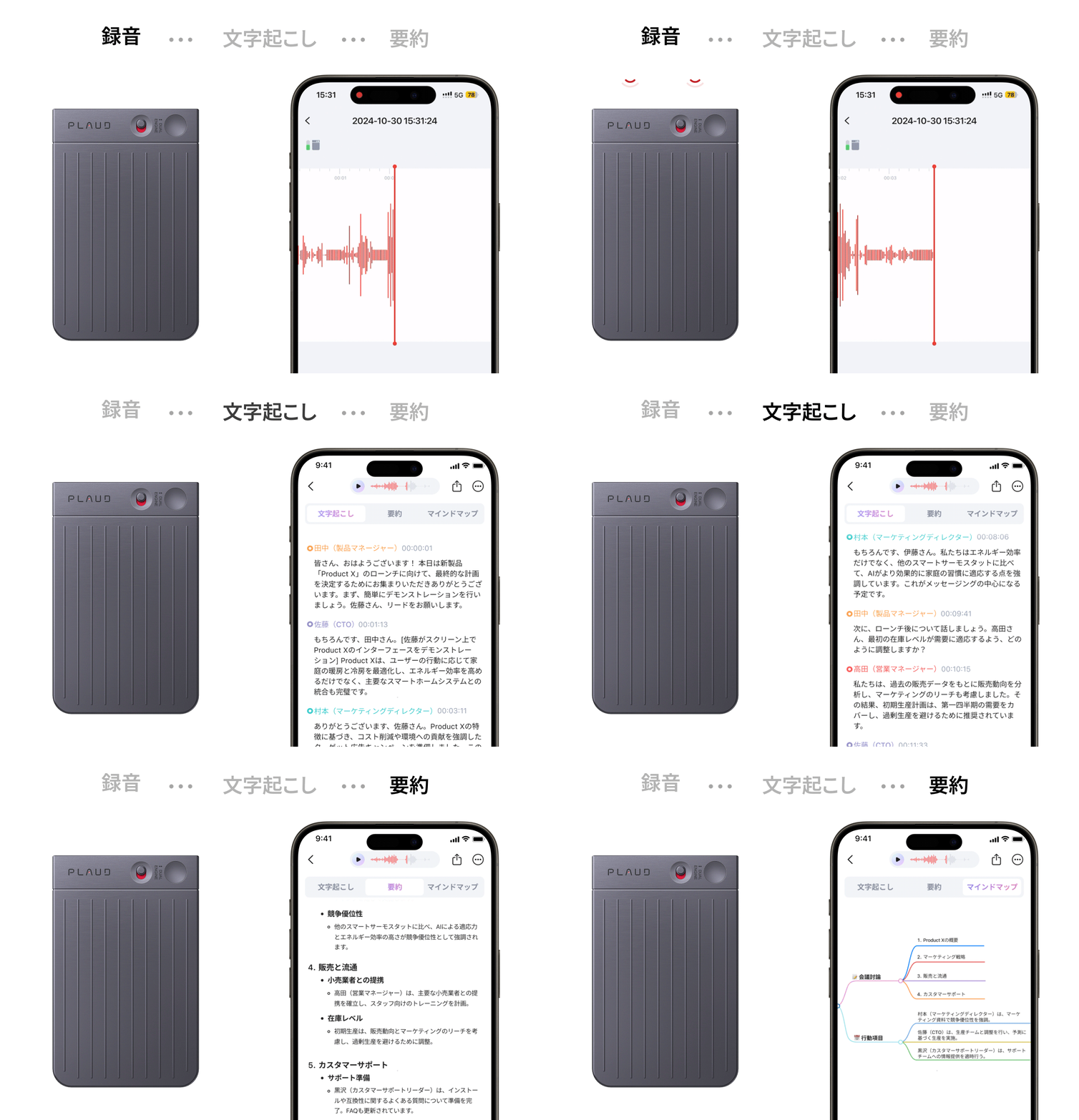
Plaud NotePin(プラウドノートピン)は、指でつまめる超小型・軽量(23g)のウェアラブルAIボイスレコーダーです。服にクリップやマグネットで装着し、日常会話、会議、取材などの音声を録音し、AIが自動で高精度な文字起こし、要約、マインドマップ化まで一貫して行います。