※当ページのリンクには広告が含まれています。
会議のたびに議事録を作る時間が取れない、要点の抜け漏れが心配、共有までが遅れてしまう。
このような悩みから「PLAUD(プラウド)ってどうなんだろう」と調べる人は少なくありません。
PLAUDは、録音から文字起こし、要約、議事録作成までを一気通貫で自動化できるAIボイスレコーダーです。
基本はボタン操作だけで進み、さらに録音後自動文字起こしや会議テンプレート、Notion連携などを組み合わせると、録音終了後に「そのまま送れる議事録」を自動で保存する運用も可能とされています。
最近では、Plaud Note本体に加えて、Plaud NotePin、PLAUD Web、PLAUD Desktopを組み合わせる使い方も注目されています。
対面会議はデバイス本体、オンライン会議はPC側で録音し、管理や編集はWebで行うという流れが作りやすくなってきました。
「会議の場所が変わっても同じ流れで議事録化しやすい」のは、継続運用のしやすさにつながります。
また、最新の活用では、議事録生成後にAsk Plaudでアクションアイテム抽出やメール文面化まで進める使い方も広がっています。
「議事録を作って終わり」ではなく、その後の実務までつなげやすい点も、PLAUDが注目される理由のひとつです。
さらに、最近の案内では112言語対応や、発言者ラベル、カスタム用語の活用も案内されており、多言語会議や専門用語の多い会議でも使いどころが広がっています。
日本語の議事録だけでなく、海外メンバーを含む会議にも広げやすいのは、今のPLAUDの強みとして見ておきたいところです。
一方で、読者さんが最初に知っておきたいのは、「自動作成」と「完全放置」は少し違うという点です。
PLAUDは議事録化をかなり自動化しやすい一方で、社名・人名・数字・期限などは最終確認したほうが安心です。
便利さは大きいですが、最後の確認だけは人が行う前提で考えると、期待値のズレが少なくなります。
この記事では、PLAUDで議事録を自動作成する方法を、初期設定から運用のコツ、連携による高度な自動化まで、段階的にわかりやすく解説します。




PLAUDは「録音ボタン」から議事録までを自動でつなげられるツールです

PLAUDは、会議前に録音を開始し、終了時に停止するだけで、アプリ側で文字起こしと要約が自動実行される設計です。
録音データはアプリ経由でクラウドにアップロードされ、話者分離付きの文字起こしや議事録テンプレートによる構造化まで進めやすい点が特徴です。
実際の流れは、「録音ボタンを押す → アプリで同期 → 生成する」という3ステップで理解するとわかりやすいです。
要約だけでなく、録音データを選んで「生成」を実行する流れで議事録化しやすく、操作の見通しが立ちやすいため、初めて使う人でも導入しやすいと考えられます。
公式情報や最新の解説では、録音後の流れは「録る → 同期する → 文字起こしする → 要約する」という3〜4ステップで案内されることが多いです。
そのため、最初は難しく考えすぎず、「まず1回録って、アプリで生成まで試す」だけでも十分に使い方をつかみやすいです。
従来のボイスレコーダーのように「録音はできるが、議事録は手作業」という分断を減らし、議事録作成の手間を大幅に削減できるとされています。
また、最新動向として、AIモデル選択や言語設定、テンプレート選択を組み合わせた生成フローも案内されており、用途に応じて出力の寄せ方を変えやすくなっています。
「録る・起こす・まとめる・共有する」を一連の流れとして設計できる点が、PLAUDの価値になりやすいと考えられます。
PLAUDで議事録が自動化しやすい理由

録音から文字起こし・要約までがアプリ内で完結します
PLAUDはAIボイスレコーダーとして、録音データをアプリに同期し、文字起こしと要約を自動で進められるとされています。
設定で「録音後自動文字起こし」をオンにしておくと、同期後すぐに文字起こし・要約・話者識別まで自動実行しやすくなります。
さらに、文字起こし後に議事録向けテンプレートを選ぶだけで、決定事項やToDo、保留事項などを整理した形で出力しやすくなります。
録音から議事録の体裁調整までが近い距離でつながっているため、会議後の作業を短くしやすいです。
最近は、テンプレートを使って「概要 → 決定事項 → アクション」のような構成に整える活用もよく紹介されています。
単なる要約ではなく、そのまま会議資料として使いやすい形に寄せやすいのが便利なところです。
また、公式ブログなどでは、AIモデル選択や言語設定を会議内容に合わせて調整する考え方も案内されています。
日本語会議は日本語設定、議事録は議事録向けテンプレートのように基本を揃えるだけでも、出力の安定感が変わりやすいです。
加えて、最近はカスタム用語を使って社名・製品名・専門用語を認識しやすくする考え方も注目されています。
専門用語が多い会議ほど、事前に用語を整える価値が大きいです。
そのため、会議後に別ツールへ音声を移し替えたり、手作業で要点を抽出したりする工程を減らせます。
操作がシンプルであることは、継続運用の観点でも重要です。
複数人の会議でも拾いやすく、話者ごとに整理しやすい設計です
PLAUDは360度指向性マイクとエッジAIにより、360度の音源を均等に拾い、音量差をリアルタイムで補正すると説明されています。
加えて、音声認識と話者分離機能により、複数人会議でも発言者ごとにテキスト化しやすい点が強みです。
複数人が発言する会議では、席の位置や声量差で文字起こし精度が揺れやすい傾向があります。
この点で、「録音品質を安定させる工夫」と「誰が何を言ったかを整理しやすいこと」が議事録品質に直結しやすいと考えられます。
最近の案内では、発言者ラベルを使って会話の流れを追いやすくする説明も見られます。
あとで読み返したときに、発言の主体が見えやすいのは、議事録の実用性に直結しやすいポイントです。
AutoFlowで「録音後の作業」をさらに減らせます
最新の活用例として、AutoFlow機能によりクラウド同期時に自動で文字起こし→要約→メール送信が実行されるワークフローが紹介されています。
さらにGmail、Claude、Notionと連携し、Gmailに届いた内容を別AIへ送ることで、議事録・ネクストアクション・戦略メモがNotionに保存される運用も提案されています。
最近は、「録音後は何もしなくても議事録とタスクが届く」レベルまで自動化する事例も増えています。
「会議が終わったら、ほぼ自動で共有まで進む」状態を作りやすい点が魅力です。
一方で、オートフローは設定内容や外部連携先によって挙動が変わることがあります。
最初は自分宛てメール送信だけで試し、問題なければ共有先を広げると、運用トラブルを抑えやすいです。
この一連の流れが定着すると、会議後の「清書」「体裁調整」「共有」の負担が小さくなる可能性があります。
会議タイプ別テンプレートで要約の品質を揃えやすいです
会議の種類によって「残すべき情報」は変わります。
PLAUDでは議事録形式や会議メモ形式などのテンプレートを選び、テンプレート選択→そのまま生成という流れで構造化しやすくなっています。
最近は「社内MTG・議事録」「定例会議」など、議事録用途に寄せたテンプレート活用例も増えています。
決定事項・論点・ToDo・保留事項など、会議で残したい項目を先に固定しておくと、毎回の編集負担を減らしやすいです。
また、「開始キーワード」機能では、録音開始から60秒以内に特定キーワードを発話すると、対応テンプレートが自動選択されるとされています。
会議タイプ別に要約の型を固定できるため、議事録の粒度を揃えたい組織に向く可能性があります。
Ask AIで議事録を「検索・分析」できます
PLAUDにはAsk AI機能があり、生成された議事録に対してAIへ質問し、情報抽出や内容分析が可能とされています。
議事録を「読むもの」から「問い合わせて使うもの」へ変える発想は、振り返りや意思決定のスピード改善につながる可能性があります。
「誰が何を決めたか」「次に何をするか」を取り出しやすくなる点は実務上の利点です。
決定事項だけを抜く、担当者だけを抜くといった使い方がしやすくなると、会議後の確認作業も短くなりやすいです。
最近はAsk Plaudを使って、アクションアイテム抽出、報告書ドラフト作成、メール文面化まで進める使い方も紹介されています。
議事録を作ったあとに別の文章を一から書き直す手間を減らしやすい点も、実務では大きなメリットです。
PDFやWordに出力しやすく、共有しやすいのも実務向きです
最近の案内では、生成した文字起こしや要約をPDFやWord形式で出力し、社内外へ共有しやすい使い方も注目されています。
メール本文に貼るだけでなく、ファイルとして残せると、会議記録の保管や提出にも使いやすいです。
特に、相手先がNotionや特定ツールを使っていない場合でも、汎用的な形式で渡しやすいのは実務上かなり便利です。
「作る」だけでなく「渡しやすい」ことも、議事録運用では大切なポイントになります。
PLAUDで議事録を自動作成する手順と活用例
例1:まずは基本操作だけで議事録を作る(最短ルート)
最初は連携を増やさず、PLAUD単体の流れを確立するのが安全です。
基本操作は「会議前に録音ボタンを押す」「会議終了後にもう一度押す」というシンプルな手順で、その後アプリで録音データを選択して「生成」を実行すると、文字起こしと要約を進めやすいとされています。
手順
- 会議開始前にPLAUDで録音を開始します。
- 会議終了時に録音を停止します。
- アプリで同期し、録音データを選んで文字起こしと要約を生成します。
- 必要に応じて議事録テンプレートを選び、共有用の形に整えます。
- 誤変換や固有名詞を必要に応じて補正し、共有します。
この段階で「録音と議事録作成の分離」が解消されるため、効果を体感しやすいと考えられます。
まずは3ステップで回してみると、PLAUDの使いどころがつかみやすいです。
なお、最初から「完全自動でそのまま社外共有できる」と期待しすぎないほうが実運用ではスムーズです。
まずは自動作成された下書きを確認してから送る流れにすると、安心して定着させやすくなります。
例2:初期設定を整えて「録音後の自動処理」をスムーズにする
PLAUDを使い始めるときは、最初にアプリとデバイスの設定を済ませておくと、その後の運用がかなりラクになります。
特に、録音後の自動処理を前提にするなら、事前準備の段階でつまずかないことが重要です。
準備しておきたいこと
- App StoreまたはGoogle PlayでPLAUDアプリをインストールし、アカウントを作成します。
- Plaud NoteまたはNotePinをBluetoothやWi-Fiでスマホとペアリングします。
- マイク権限や通知権限を許可しておきます。
- 会議用途に合わせて録音モードを選びます。
- 設定画面で「録音後自動文字起こし」をオンにします。
- 必要なら議事録向けテンプレートやカスタム項目を事前に作成します。
- 言語設定やAIモデル選択を会議用途に合わせて確認します。
- 専門用語が多い場合は、カスタム用語を先に登録しておきます。
ここまで済ませておくと、録音停止後にアプリ同期→クラウド処理→要約生成までが流れやすくなります。
最初の設定を丁寧にしておくほど、日々の会議運用はシンプルになりやすいです。
公式の使い方では、初期設定は一度済ませれば、その後は録音ボタン中心で回しやすい点もわかりやすく案内されています。
「最初だけ少し整えると、以後はかなりラク」という理解で進めると導入しやすいです。
例3:AutoFlowで「会議後の送付」まで自動化する
会議後に起きやすいボトルネックは、議事録の清書よりも「関係者への送付が遅れること」です。
AutoFlowを使うと、クラウド同期時に自動で文字起こし→要約→メール送信が実行される運用が紹介されています。
運用イメージ
- 会議終了後、PLAUDがクラウド同期されます。
- 同期をトリガーに、要約結果が自動生成されます。
- 自動でメール送信され、関係者へ共有されます。
- 必要に応じて、別AIでToDoや担当者抽出まで続けます。
共有の初動が早くなるため、決定事項の反映やタスク着手が進みやすくなる可能性があります。
「会議の熱量が残っているうちに共有される」状態を作れる点が重要です。
ただし、送信前に確認ステップを入れるかどうかは、会議の重要度で分けるのがおすすめです。
社内定例は自動送信、社外案件は確認後送信のように分けると、便利さと安全性を両立しやすくなります。
例4:PLAUD×Claude×Notionで「そのまま送れる議事録」を自動保存する
最新動向として、ClaudeやGPT系モデルなどのLLMを活用した議事録自動化ワークフローが注目されています。
特に、AutoFlowにより録音終了から数分後には「そのまま送れる議事録」がNotionに自動保存される流れが実現されていると紹介されています。
また、GmailやNotion、Claudeと連携させることで、エンジニアでなくても比較的短時間で設定しやすい実装方法が提案されています。
構成の考え方
- PLAUD:録音、文字起こし、要約の生成
- Gmail:要約結果の受け取り・転送のハブ
- ClaudeまたはGPT系AI:議事録の整形、ネクストアクション抽出、戦略メモ化
- Notion:最終成果物の保存先(検索・共有・テンプレート運用)
この構成では、議事録が「ファイル」ではなく「ナレッジ」として蓄積されやすくなります。
会議の記録を資産化したいチームに向く可能性があります。
例5:開始キーワードで会議テンプレートを自動切り替えする
週次定例、採用面談、顧客商談、開発レビューなど、会議の目的が違うと議事録の型も変わります。
開始キーワード機能により、録音開始から60秒以内に特定キーワードを発話すると対応テンプレートが自動選択されるとされています。
テンプレート例(考え方)
- 定例:進捗、課題、次回までのToDo
- 商談:要望、制約、次回提案、決裁者情報
- 開発:仕様決定、未決事項、担当、期限
会議の種類に合うアウトプットが最初から出やすくなるため、整形の手間を抑えられる可能性があります。
テンプレートを先に決めておくほど、議事録の品質は揃いやすいです。
例6:Ask AIで「決定事項だけ」「担当者だけ」を抜き出す
議事録を読んでも、必要な情報に辿り着くまで時間がかかることがあります。
Ask AI機能を使うと、議事録に対して質問し、重要情報を抽出できるとされています。
質問例
- 決定事項を箇条書きで整理してください。
- ネクストアクションと担当者さん、期限を抽出してください。
- 懸念点と未決事項をまとめてください。
会議後のフォローアップに必要な要素を短時間で揃えやすくなると考えられます。
「探す時間」を減らすことが、実務では大きな改善につながります。
さらに、Ask Plaudでは会議内容をもとに報告メールや共有文面の下書きを作る使い方も相性がよいです。
議事録を別の成果物へ変換しやすいため、会議後の事務作業をまとめて短縮しやすくなります。
例7:オンライン会議はPLAUD DesktopやWebを組み合わせると管理しやすいです
対面会議だけでなく、オンライン会議の議事録も同じ流れで整えたい場合は、PLAUD DesktopやPLAUD Webを組み合わせる考え方があります。
PCで行う会議をDesktopで録音し、その後の確認や編集をWeb側で行うことで、対面とオンラインの運用差を小さくしやすいです。
たとえば、対面はPlaud Note本体、オンラインはPC、保存後の整理はWebという形にすると、会議形式が混ざるチームでも回しやすくなります。
「どこで会議しても同じように議事録化する」運用を目指すなら、相性のよい考え方です。
最近は、PLAUD Desktop上でZoomやGoogle Meetなどのオンライン会議音声を録音し、そのまま自動生成につなげる使い方も案内されており、オンライン会議やPC録音の扱いやすさが広がっています。
スマホや専用デバイスだけに頼らず、PC起点でも同じ流れを作りやすいのは便利です。
また、最新の案内では、Desktop側で自動録音・自動同期・文字起こし・要約・配信までつなげる運用も紹介されています。
リモート会議中心なら、Desktopを起点に自動化を設計しやすいのは大きな変化です。
また、オンライン会議では、ZoomやGoogle Meetと併用しながら議事録化する使い方も案内されています。
普段のWeb会議ツールを変えずに導入しやすいのは、現場ではかなり大きな利点です。
「今の会議環境に足すだけ」で始めやすいため、導入ハードルを下げやすいです。
一方で、従来の本体録音だけではPC内のオンライン会議音声取得には向きにくい場面もあります。
オンライン会議中心ならDesktop版を優先して検討すると、用途とのズレを減らしやすいです。
また、オンライン会議では、通話録音モードや外部スピーカーとの組み合わせが案内されることもあります。
Web会議は音の取り方で結果が変わりやすいため、最初は少人数の会議で録れ方を試しておくと安心です。
例8:会議中にハイライトを付けて、あとから見直しやすくする
会議の途中で「ここは重要」という場面があるなら、ハイライト機能を使う考え方もあります。
一部の解説では、会議中にボタンを短押しして重要箇所をマークし、あとで見直しやすくする使い方が紹介されています。
決定事項が出た瞬間や、宿題が決まった場面に印を付けておくと、後から全文を追わなくても要点確認がしやすくなります。
「録るだけ」から一歩進んで、見返しやすさまで整える工夫として相性がよいです。
例9:PDFやWordで出力して共有先に合わせる
議事録は、作成できても共有先に合わせて形式を変えられないと使いづらいことがあります。
PLAUDの出力機能を活用すると、PDFやWord形式で保存・共有しやすく、社内外の相手に合わせた渡し方を選びやすいです。
たとえば、社内はNotion保存、取引先にはPDF送付、上長確認用にはWordで追記というように、同じ会議内容を複数の形で使い分けやすいです。
「議事録を作る」から「相手に合わせて届ける」まで考えると、運用の完成度が上がりやすくなります。

\出荷台数100万台突破!今人気のAIボイスレコーダー/

PLAUD運用で押さえたい注意点と代替案
録音・共有のルール整備が必要になる可能性があります
会議の録音は便利ですが、組織や案件によっては同意取得や情報管理のルールが求められることがあります。
社内規程、取引先との契約、個人情報の取り扱いなどを踏まえ、録音前に参加者さんへ周知する運用が望ましいです。
「録音して議事録を自動生成する」ことを事前に共有しておくと、トラブル予防につながると考えられます。
便利さより先に、録音してよい場かを確認する姿勢が大切です。
録音位置や使い方で精度が変わることがあります
AI要約の品質は便利ですが、元になる音声が聞き取りにくいと、文字起こしや話者分離の精度も影響を受けやすくなります。
複数人会議では、テーブル中央付近に置く、雑音の少ない場所を選ぶといった工夫が有効です。
また、録音開始と停止の確認を習慣化することも重要です。
モデルによってはLED点灯や振動で開始・停止がわかるため、「ちゃんと録れているかをその場で確認する」だけでも失敗を減らしやすくなります。
議題が終わったらすぐ停止し、雑談まで長く録り続けないようにすると、要約結果が整理されやすい場合もあります。
「録音しやすい位置に置く」だけでも結果は変わりやすいため、最初の数回は置き場所を試すのがおすすめです。
オンライン会議では、PCスピーカーの音量や外部スピーカーの置き方でも結果が変わることがあります。
対面とWeb会議で同じ設定が最適とは限らないため、会議形式ごとに録音パターンを一度確認しておくと安定しやすいです。
また、スマホ単体でも試せますが、最近の案内では録音品質を重視するなら専用デバイスのほうがクリアに収音しやすいとされています。
精度を上げたいなら、まず音の入口を整える考え方が大切です。
誤変換や固有名詞は最終確認したほうが安心です
自動文字起こしは便利ですが、人名、社名、専門用語、案件名などは誤変換が残ることがあります。
そのため、共有前に固有名詞だけでも見直す運用を入れておくと安心です。
特に社外共有や重要会議では、決定事項と担当者名、期限の3点だけでも確認しておくと事故を防ぎやすくなります。
自動化しても、最後のチェックは人が行うと品質を安定させやすいです。
数字や金額、日付、製品名のような一文字違うだけで意味が変わる情報は、特に注意したいところです。
「要約が自然でも、事実確認は別」と考えておくと実務で使いやすくなります。
多言語会議でも便利ですが、言語切り替えや用語登録をしていても固有名詞の確認は必要です。
対応言語が多いことと、確認が不要なことは別として考えておくと安心です。
無料で試す場合はWhisper+ChatGPTという選択肢もあります
予算がない場合、WhisperとChatGPTの組み合わせで文字起こし・編集を試す方法もあります。
一方で、実行環境の使用制限や、録音・同期・共有の仕組みを自分で組む必要がある点には注意が必要です。
運用負荷や継続性の面ではPLAUDのような一体型ツールが有利になる可能性があります。
「継続して回る仕組み」を優先するかどうかが選定の分かれ目になりやすいです。
PLAUDで議事録を自動作成する方法の要点
PLAUDは、録音から文字起こし、要約、議事録作成までを一気通貫で自動化できるAIボイスレコーダーです。
基本は録音ボタン操作だけで進み、アプリ同期後はクラウド上で文字起こし・話者分離・要約・議事録テンプレートへの整形まで進めやすいとされています。
最近は、議事録向けテンプレートの活用、複数AIモデルの選択、AutoFlowによる自動共有、さらにPLAUD WebやPLAUD Desktopを使ったオンライン会議対応など、運用の幅も広がっています。
「対面でもオンラインでも、同じ考え方で議事録化しやすい」のは、実務での使いやすさにつながります。
また、Ask Plaudを使ったアクション抽出やメール文面化、ハイライト機能による重要箇所の見直しやすさに加えて、PDFやWord出力による共有のしやすさも実務では見逃せません。
議事録を作った後の実務までつなげる使い方が広がっているのは、最近のPLAUD活用の大きな特徴です。
「記録する」だけでなく「次の行動に変える」ところまで設計しやすいのが、最近のPLAUD活用のポイントです。
複数人会議でも拾いやすい設計に加え、話者分離により、「誰が何を話したか」まで整理しやすい点も特徴です。
さらにAutoFlow、Gmail、Claude、GPT系AI、Notion連携により、録音終了後に「そのまま送れる議事録」を自動保存する高度な運用も提案されています。
まずは単体運用で効果を確認し、次に連携で自動化範囲を広げる進め方が現実的です。
加えて、オンライン会議中心の運用では、本体録音とDesktop版の役割を切り分けることが以前より重要になっています。
対面会議は本体、ZoomやGoogle MeetはDesktopのように使い分けると、録音品質と運用のしやすさを両立しやすいです。
さらに、最近は112言語対応やカスタム用語のような機能も案内されており、多言語会議や専門性の高い会議でも活用範囲が広がっています。
チームの会議スタイルに合わせて精度を寄せやすくなってきたのは、最新のPLAUDを見るうえで重要な変化です。
ただし、実際の運用では「自動作成できる」ことと「完全に確認不要」なことは別です。
人名、数字、期限、社外共有の内容は見直す前提にしておくと、PLAUDの便利さを無理なく活かしやすくなります。
議事録づくりを「頑張って早く書く作業」から「自然に出来上がる仕組み」へ寄せると、会議そのものの質も上がりやすいと考えられます。
最初の一歩としては、次の会議でPLAUDを使い、文字起こしと要約がどの程度そのまま使えるかを確認するとよいです。
その結果を踏まえて、録音後自動文字起こし、テンプレート設定、AutoFlow、Notion連携、必要に応じてPDF/Word出力まで段階的に追加すると、無理なく議事録自動化を定着させやすくなります。
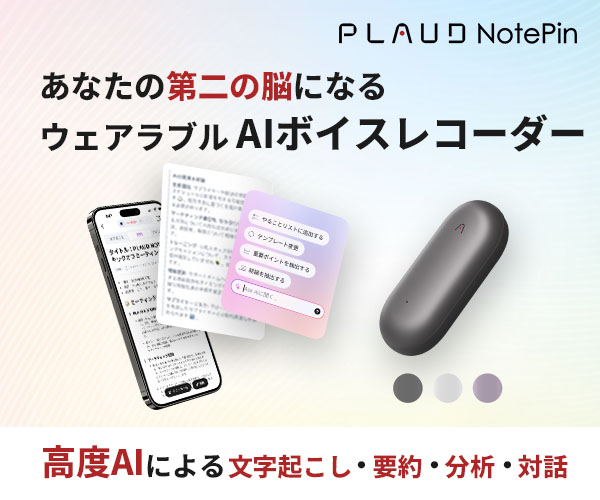
【PLAUD Noto Pin】”あなたの第二の脳になる”
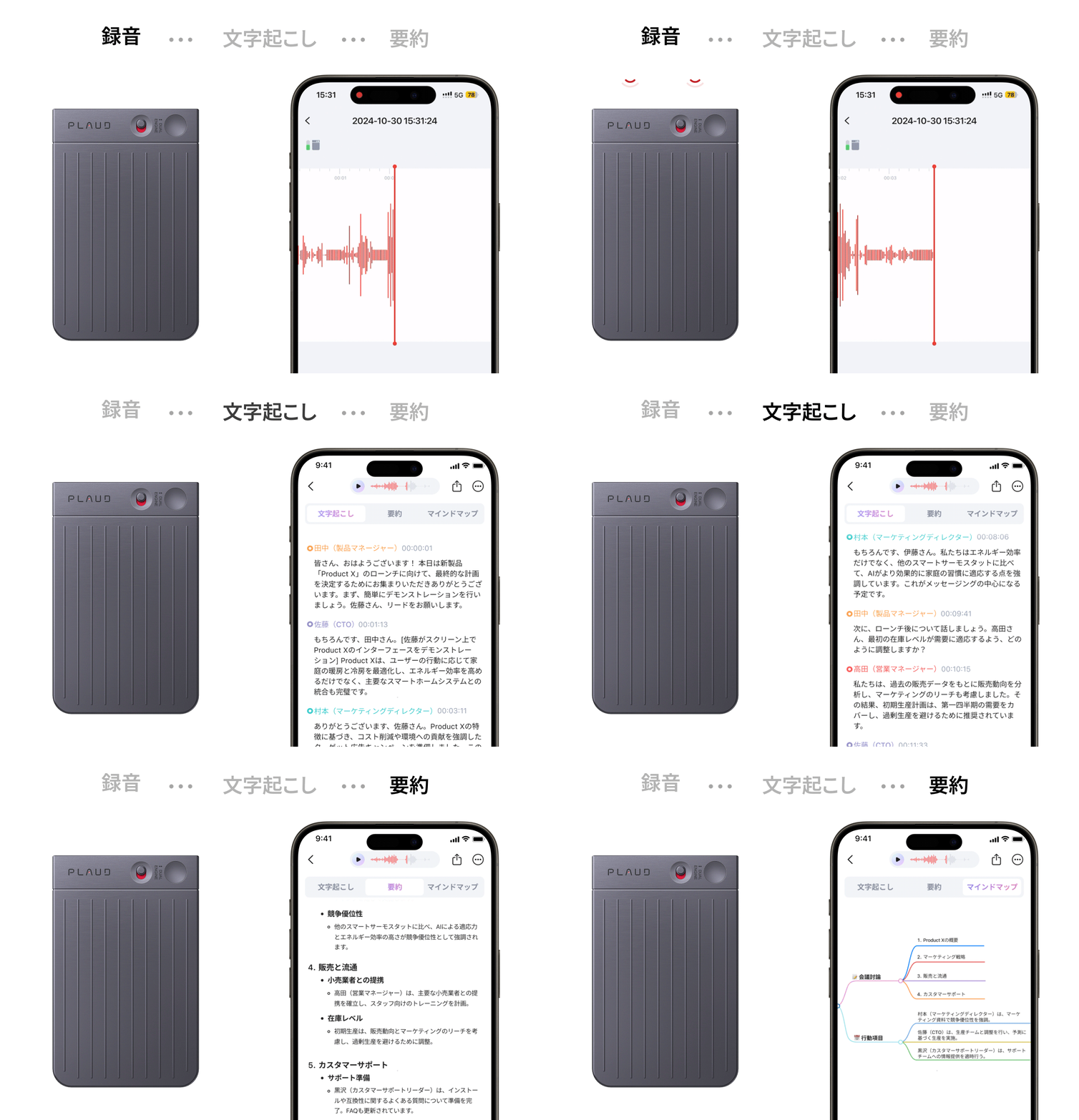
Plaud NotePin(プラウドノートピン)は、指でつまめる超小型・軽量(23g)のウェアラブルAIボイスレコーダーです。服にクリップやマグネットで装着し、日常会話、会議、取材などの音声を録音し、AIが自動で高精度な文字起こし、要約、マインドマップ化まで一貫して行います。