※当ページのリンクには広告が含まれています。
Plaud Noto Pinはスマホ連携できるのか、実際の使い勝手はどうなのかと気になっている人は多いと思われます。
ウェアラブル型のボイスレコーダーは、録音が簡単な一方で「接続が難しいのでは」「転送や文字起こしが手間では」といった不安も生まれやすい分野です。
本記事では、Plaud.aiのウェアラブルAIボイスレコーダー「Plaud NotePin(以下、NotePin)」について、スマホ連携の可否と手順、iPhoneとAndroidの注意点、録音から自動転送・AI文字起こしまでの流れを、公式情報を中心に整理します。
さらに、接続が不安定なときの対処や、装着型ならではのメリット・制約に加えて、できること・できないこともまとめます。




Plaud Noto Pinはスマホ連携でき、録音後の管理までアプリで完結しやすいです

結論として、NotePinは専用アプリ「PLAUD」と連携可能です。
連携にはBluetoothが使われ、録音データの同期後はクラウド側にアップロードされ、AIによる自動文字起こしや要約まで利用できます。
公式案内では、録音データは利用環境に応じてBluetoothまたはWi‑Fiでアプリ側へ転送される流れも示されており、録音後の扱いはスマホ中心で完結しやすいです。
アプリ連携により、録音データの自動転送・管理、AIによる自動文字起こしが利用できます。
また、2026年8月時点でも、iOSでAppleの「探す(Find My)」連携が案内されており、紛失時の位置追跡や音を鳴らす機能が使いやすい構成です。
一方で、初回ペアリングはアプリ経由が必須で、スマホのBluetooth設定画面から直接つなぐ方式ではない点は、事前に理解しておく必要があります。
なお、よくある誤解として、スマホに貼り付けて通話録音する用途には対応していません。
あくまで独立したウェアラブル録音機として使い、あとからスマホと同期して整理・文字起こしするタイプです。
スマホ連携が前提の設計で、初回手順と権限が重要です

NotePinは「録音は単体」「整理と文字起こしはスマホ」が基本設計です
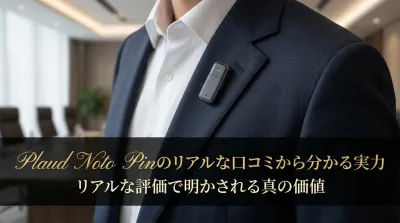
NotePinは、胸元や襟にピン留めして使うウェアラブル型で、ワンタッチ録音が可能です。
録音そのものはスマホが手元になくても行えます。
ただし、録音データの自動転送・管理、AIによる文字起こしは、専用アプリ「PLAUD」との連携が前提です。
転送後のデータはクラウド側で処理され、要約や検索、マインドマップ化などに対応する構成が案内されています。
このため、導入時は「録音できるか」だけでなく、スマホ連携の流れを最初に整えることが使い勝手を左右すると考えられます。
初回ペアリングは「アプリから接続」が必須です
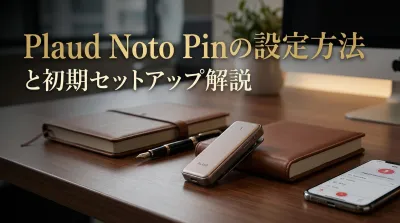
公式情報では、スマホ連携は次の流れが基本とされています。
- PLAUDアプリをインストールする
- アカウントを作成してログインする
- スマホのBluetoothをオンにする
- NotePinの電源を入れる
- アプリ左上の「接続」から「PLAUD NotePin」を選ぶ
- 本体の録音ボタンを長押しし、白LED点滅のペアリングモードにする
ここで重要なのは、スマホのBluetooth一覧から直接接続する方法は推奨されず、初回はアプリ経由が必須という点です。
「Bluetooth画面に出ているのに接続できない」という混乱は、この仕様理解不足から起きる可能性があります。
一度ペアリングが済めば、その後は自動接続しやすいと案内されており、毎回の操作負担は比較的小さめです。
Androidは権限設定が接続安定性に影響しやすいです
Androidでは、Bluetoothに加えて位置情報権限が求められるケースがあります。
特にAndroid 12以前では、Bluetooth接続のために位置情報が必須とされる場面があるため、アプリ設定から許可を確認することが推奨されます。
接続が不安定な場合、権限が無効になっていないかを点検するのが現実的です。
また、アプリ自体が最新バージョンかどうかも接続安定性に関わるため、権限確認とアプリ更新をセットで見ると切り分けしやすいです。
iPhoneは「探す」連携が紛失対策として有効です
iOSでは、アプリからNotePinをAppleの「探す(Find My)」に追加できるとされています。
これにより、位置情報の確認や音を鳴らす機能が利用でき、紛失リスクの低減が期待できます。
ウェアラブル機器は持ち運びが前提のため、紛失時に探索できる仕組みがあることは運用面での安心材料になりやすいです。
初回は充電が推奨され、純正ケーブルの利用が前提です
公式情報では、初回接続前に10分以上の充電が必要とされています。
また、充電には純正の4-pinケーブルを使用する仕様です。
初期セットアップ時に電池残量が不足していると、ペアリングが不安定に見える可能性があるため、最初に短時間でも充電してから接続を試すのが安全です。
接続できない場合の案内では、電池切れが疑われるときに20分以上の充電が勧められているため、反応が鈍いときはまず給電を優先するのが無難です。
スマホ連携でできることと、できないことを先に知ると失敗しにくいです
NotePinのスマホ連携は便利ですが、用途を少し誤解しやすい製品でもあります。
先に結論を言うと、「録音データの同期・管理・AI処理」は得意で、「スマホ通話録音の補助」は非対応です。
この違いを理解しておくと、購入後のギャップをかなり減らしやすいです。
できることは「あとから同期して文字起こし・要約する」運用です
NotePinは、本体単独で会話や会議を録音し、あとからスマホアプリにデータを転送する使い方に向いています。
アプリでは録音一覧の確認、再生、整理に加えて、AIによる文字起こしや要約の確認がしやすい設計です。
さらに、クラウド基盤を使って編集内容を各デバイスで扱える構成が進んでいるため、録音後の整理作業をスマホ中心で完結しやすいのが特徴です。
検索機能も活用しやすく、必要な発言やメモをあとから探しやすい点は、単なる録音機より実務向きと言えます。
できないことは「スマホに貼り付けて通話録音する」使い方です
一方で、NotePinはPlaud Noteとは位置づけが異なり、スマホ背面に貼り付けて通話音声を録るタイプではありません。
そのため、スマホの外部マイク代わりにして通話録音を強化する用途は想定外です。
「スマホ連携できる」と聞くと常時スマホと一体で動く印象を持ちやすいですが、実際は独立録音機として使い、必要なときに同期するイメージのほうが近いです。
使い勝手は「録音の手軽さ」と「接続運用の癖」をセットで評価すると分かりやすいです
ケース1:会議・打ち合わせで「スマホを出さずに録音」し、後から自動で整理する
NotePinはピン型で胸元に装着でき、ワンタッチ録音が可能です。
このため、会議中にスマホを取り出して録音アプリを操作する必要がなく、自然な運用がしやすいと考えられます。
録音後はアプリと連携してデータが自動転送・管理され、AI文字起こしにつなげられます。
議事録作成の負担を下げたい人にとって、「録音は単体、整理はスマホ」という分業がメリットになりやすいです。
ケース2:外出先でのメモ取りは便利だが、再接続の作法を知っておくと安心です
装着したまま録音できるため、移動中のアイデアメモや取材メモにも使いやすいと思われます。
一方で、接続時はNotePinをスマホの近くに置き、再接続を試すことが推奨されています。
屋外でスマホをバッグに入れたまま同期しようとすると、距離や遮蔽物の影響で不安定に感じる可能性があります。
同期のタイミングでは、端末同士を近づける運用が現実的です。
見通しのよい環境であればBluetooth通信はある程度の距離に対応しますが、実用上は同期時だけ近づける運用のほうが安定しやすいです。
ケース3:スマホを複数台持つ人は「同時接続不可」を前提にする必要があります
NotePinは複数デバイスへの同時接続ができず、接続は1台に限定されるとされています。
仕事用と私用でスマホを使い分けている人は、どちらの端末をメインにするかを決めておくと運用が安定します。
また、アカウント運用や端末切り替えの頻度が高い場合、接続し直しの手間が増える可能性があります。
この点は、購入前に想定しておくべき制約です。
ケース4:接続できないときは「Bluetooth・再起動・権限」の順で切り分けます
接続トラブルは、どのBluetooth機器でも起こり得ます。
公式サポートでは、接続不可時の対処として、Bluetooth状態の確認、端末の再起動、アプリ権限の再設定、再接続手順が案内されています。
実務的には、次の順で切り分けると復旧しやすいです。
- スマホのBluetoothがオンか確認する
- NotePinとスマホを近づける
- NotePinとスマホを再起動する
- AndroidはBluetooth・位置情報権限を再確認する
- アプリから再接続手順をやり直す
加えて、バッテリー残量の確認やアプリのアップデート確認も有効です。
必要に応じて本体リセット案内を参照し、「電池残量」「権限」「アプリ更新」まで含めて確認すると原因を絞りやすくなります。
2026年8月時点でも、公式ヘルプで接続手順とトラブル対処が継続して案内されており、基本の連携機能は安定運用されていることがうかがえます。
困ったときに参照できる一次情報が整備されている点は、運用面で評価しやすいです。

\出荷台数100万台突破!今人気のAIボイスレコーダー/


スマホ連携後はPCブラウザでの確認・編集もしやすくなっています
最近の動向として、PLAUDはWeb版サービス「Plaud Web」の提供を案内しており、スマホだけでなくPCブラウザから録音データを扱いやすくなっています。
そのため、スマホ連携はあくまで入口で、その後の整理はPCでも進めやすいという見方ができます。
会議録音をスマホで同期し、あとでデスク上のPCから内容確認や編集を進めたい人には相性がよいです。
特に長めの議事録や要約の見直しは、スマホ画面だけに縛られないことが使い勝手の向上につながりやすいです。
公式情報を優先して確認すると仕様の誤解を減らしやすいです
NotePinは注目度が高い製品のため、レビュー記事や解説動画も増えています。
ただし、外部情報の中には、初期設定の流れや対応機能の説明に差が見られるものもあります。
そのため、接続方法や対応範囲を確認するときは、公式サポート・公式FAQ・公式製品ページを優先して見るのが安全です。
特に「通話録音できるか」「Bluetooth設定画面から直接つなげるか」といった誤解しやすい点は、一次情報で確認しておくと失敗しにくいです。
スマホ連携の要点は「アプリ経由の初回設定」「権限」「紛失対策」です
NotePinはスマホ連携が可能で、録音データの自動転送・管理とAI文字起こしまでをアプリで扱える設計です。
使い勝手を左右する要点は次のとおりです。
- 初回ペアリングはアプリ経由が必須で、Bluetooth一覧からの直接接続は想定されていません
- 初回はアカウント作成も含めて進める必要があります
- AndroidはBluetoothと位置情報権限が接続に影響しやすいです
- iOSは「探す(Find My)」連携で紛失対策が取りやすいです
- 接続が不安定なときは、近距離での再接続、再起動、権限確認が基本です
- 同時接続は1台限定のため、複数スマホ運用の人は注意が必要です
- 通話録音用途には非対応で、独立した録音機として使う前提です
- 録音後は文字起こし・要約・検索までつなげやすい設計です
- スマホ同期後はクラウド経由でPCブラウザから確認しやすい流れも整ってきています
導入前に「自分の運用」を想像すると失敗しにくいです
NotePinは、装着してすぐ録音できる点が魅力で、会議・取材・移動中のメモなど幅広い場面で活用しやすいと考えられます。
一方で、スマホ連携は「アプリ中心の設計」であるため、初回設定と権限、同期のタイミングを押さえるほど快適になりやすいです。
また、スマホ連携できるとはいえ、スマホ通話録音の補助機器ではない点は購入前に確認しておきたいところです。
購入や運用を検討している人は、まず普段使うスマホ1台にPLAUDアプリを入れ、アカウント作成と充電を済ませた上でアプリからペアリングし、「録音→自動転送→文字起こし」まで一連の流れを試すのがよいと思われます。
そのうえで、iPhone利用の人は「探す」連携まで設定しておくと、持ち歩き時の不安を減らしやすいです。
さらに、録音後の見直しをPCでも行いたい人は、Plaud Webの活用も視野に入れると、より実務向きの運用にしやすいです。
【PLAUD Noto Pin】”あなたの第二の脳になる”

Plaud NotePin(プラウドノートピン)は、指でつまめる超小型・軽量(23g)のウェアラブルAIボイスレコーダーです。服にクリップやマグネットで装着し、日常会話、会議、取材などの音声を録音し、AIが自動で高精度な文字起こし、要約、マインドマップ化まで一貫して行います。