※当ページのリンクには広告が含まれています。
Plaud(プラウド)を購入したものの、最初に何を設定すればよいのか、会議の直前に慌てず使えるのか、不安に感じる方もいると思われます。
Plaudは、世界で150万人を超えるユーザーが利用する世界初のAI連携ボイスレコーダーとされており、会議・電話・講義などでワンタッチ録音と自動文字起こしを行える点が特徴です。
一方で、初回は「充電」「アプリ」「Bluetooth」の3点でつまずきやすい可能性があります。
本記事では、開封後にやるべき設定を順番に整理し、Plaud Note/Plaud NotePinそれぞれの録音操作、接続確認、運用のコツ、プライバシー面の注意点までを中立的に解説します。




Plaud初心者が最初に押さえる要点は「充電→アプリ→接続→録音」です

Plaud初心者さんが最初にやるべきことは、次の流れに沿って進めることです。
初期設定は概ね10分程度で完了するとされています。
- フル充電して起動状態を安定させます。
- スマホにPlaud Noteアプリを入れ、アカウント登録を行います。
- Bluetooth接続を完了させ、アプリ側で認識されているか確認します。
- 録音の開始・停止を試し、録音データがアプリで扱える状態か確認します。
この順番で進めると、会議や打ち合わせの直前に設定で止まるリスクを下げられると考えられます。
初期設定が短時間で完了しやすい理由は、操作が「ワンタッチ前提」に設計されているためです

まずはフル充電で、初回の不具合切り分けを簡単にします
Plaudは初心者でも直感的に操作できるよう設計されており、初期設定もシンプルとされています。
ただし初回は、電池残量が少ないことでライト表示や接続が不安定に見える可能性があります。
そのため、開封後は次の手順が推奨されます。
充電の目安とLED表示
- 付属のUSB-Cケーブルで、スマホ充電器またはPCに接続します。
- 約1時間で満充電になるとされています。
- 充電中は側面LEDがゆっくり点滅し、完了すると緑色に変わると案内されています。
LEDの状態が確認できるため、充電トラブルの切り分けもしやすい設計です。
電源オンと、ライトが点かない場合の対処
- 充電完了後、電源ボタンを3秒長押しします。
- 初回起動時は青いライトが点灯し、スマホとのペアリング待機状態になるとされています。
- ライトが点かない場合は、電源ボタンを5秒長押しでリセットできると案内されています。
初回の「無反応」に見える状態は、充電不足や起動操作の時間不足で起きる可能性があります。
アプリ導入とアカウント登録で、文字起こしの準備が整います
Plaudは録音だけでなく、AI連携による自動文字起こしが主要な価値です。
そのため、アプリ導入とアカウント登録が実質的なスタート地点になります。
アプリのインストール手順
- iPhoneはApp Store、AndroidはGoogle Playで「Plaud Note」を検索してダウンロードします。
- ダウンロード自体は1分程度で完了するとされています(通信環境によって変動します)。
アカウント登録の選択肢
- メールアドレス+パスワードで登録します。
- Google/Apple/SNS連携で登録する方法もあるとされています。
- メールで受け取った認証コードを入力して完了します。
業務利用の場合は、後から管理しやすいメールアドレスで統一する運用も検討余地があります。
Bluetooth接続は「権限許可」と「アプリ内接続確認」が重要です
接続がうまくいかないケースでは、スマホ側のBluetoothがオンでも、アプリの権限が未許可という可能性があります。
スマホ設定でPlaudアプリのBluetoothアクセス権限を許可し、Bluetooth自体もオンにします。
アプリでの接続確認(画面操作)
ユーザー向け手順として、次の操作が紹介されています。
- アプリ左上の「接続する」をタップします。
- 「追加ボタン」をタップします。
- 「接続する」をタップします。
- 左上に「PLAUD NOTE」と表示されたらペアリング完了とされています。
接続が完了したら、録音テストに進むとよいと考えられます。

\出荷台数100万台突破!今人気のAIボイスレコーダー/


初心者さんが迷いやすい場面別の使い方(会議・通話・講義)
具体例1:会議前に「録音テスト30秒」で失敗を減らします
会議本番での失敗要因は、録音ボタン操作の誤りや、録音状態の見落としが多いと考えられます。
開始直前に30秒だけ録音し、停止し、アプリ側でデータが見えるか確認すると、安心材料になります。
Plaud Noteの場合、録音中は赤いLEDが点灯・点滅し、側面ディスプレイに録音時間がリアルタイム表示されるとされています。
この表示を確認できれば、録音状態の判断がしやすくなります。
Plaud Noteの録音開始・停止
- 開始:本体上部の録音ボタンを1回タップします(赤LED点灯・点滅、録音時間表示)。
- 停止:もう一度ボタンを押して終了します。
具体例2:外出先のボイスメモは「ワンタッチ録音→後で文字起こし」が相性良好です
移動中のアイデアやToDoは、スマホ入力より録音のほうが速い場面があります。
Plaudはワンタッチ録音と自動処理の組み合わせで、特別な知識が不要とされています。
そのため、外出先では録音に集中し、帰社後や帰宅後に文字起こし結果を整理する運用が現実的です。
朝通勤中に充電し、出社後に設定するというワークフローも紹介されています。
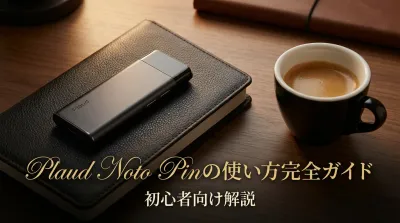
具体例3:Plaud NotePinは「振動の変化」を合図に録音状態を判断します
Plaud NotePinは、ボタン操作が長押し中心になるため、Noteとは感覚が異なる可能性があります。
録音状態は振動とLEDで確認できるとされています。
Plaud NotePinの録音開始・停止
- 開始:本体中央部分を約1秒長押しします。緩やかな振動が1回の強い振動に変わったら録音開始とされています。
- 停止:もう一度長押しで終了します。LEDランプが点灯し、状態確認が可能とされています。
服装や装着位置によっては振動が分かりにくい可能性があるため、最初は静かな場所で感覚を確認しておくとよいと思われます。
具体例4:インタビューや講義は「同意取得」と「置き場所」で品質が変わります
インタビューや講義では、録音品質が文字起こし精度に影響する可能性があります。
また、録音の前に参加者へ録音する旨を伝え、同意を得ることが重要です。
公式情報でも、プライバシーを尊重し、お住まいの地域の法律を遵守する必要があると案内されています。
録音開始前の合意形成は、トラブル回避の基本と考えられます。
Plaud初心者が押さえるべき設定と使い方の要点
- Plaudは世界で150万人超が利用するAI連携ボイスレコーダーとされています。
- 初回はフル充電→電源オン→アプリ導入→アカウント登録→Bluetooth接続の順がスムーズです。
- 接続確認は、アプリ左上の「接続する」から進め、表示が「PLAUD NOTE」になれば完了とされています。
- 録音操作はモデルで異なり、Plaud Noteはボタンタップ、Plaud NotePinは長押し+振動が目安です。
- 会議前は短い録音テストで、当日の失敗を減らせる可能性があります。
- 録音は同意取得と法令遵守が前提です。
最初の一回だけ、充電・接続・録音テストまで通して行うと、その後の会議や打ち合わせで迷いにくくなると思われます。
公式サイトには取扱説明書やユーザーガイドのPDF、マニュアル動画が提供されており、2025年時点ではセットアップガイドも充実しているとされています。
不安が残る場合は、手元のモデル名(Plaud Note/Plaud Note Pro/Plaud NotePin)を確認し、公式ガイドと合わせて手順をなぞるところから始めるとよいと考えられます。
【PLAUD Noto Pin】”あなたの第二の脳になる”

Plaud NotePin(プラウドノートピン)は、指でつまめる超小型・軽量(23g)のウェアラブルAIボイスレコーダーです。服にクリップやマグネットで装着し、日常会話、会議、取材などの音声を録音し、AIが自動で高精度な文字起こし、要約、マインドマップ化まで一貫して行います。