※当ページのリンクには広告が含まれています。
Plaud Noto Pinの使い方を調べている方の多くは、「まず何を設定すればよいのか分からない」「録音はできたが文字起こしや要約の流れが不安」「会議で失敗したくない」といった悩みをお持ちだと思われます。
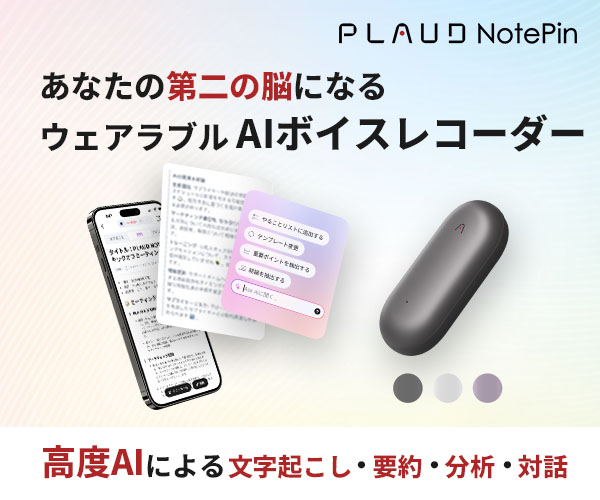
Plaud NotePinは、胸元などに装着してワンタッチで録音し、専用アプリ「Plaud」と連携してAI文字起こし・要約まで進められるウェアラブルAI録音デバイスです。
本記事では、公式ガイドで示されている基本手順(アプリ導入、Bluetoothペアリング、録音操作、充電)に加え、最近案内が明確になっているアプリ左上の「接続」から行うデバイス追加や、PCで確認したい方向けのPlaud Web・Plaud Desktopの使いどころ、Apple「探す」対応の紛失対策、接続不良・紐付け解除の対処まで、初心者の方が迷いにくい順番で整理します。
あわせて、最近はMP3・テキスト・SRTなどのエクスポートや、講義・会議の記録をドキュメント化する活用例への注目も高まっています。




Plaud Noto Pinは「装着して押す」だけで記録と整理まで進められます

Plaud Noto Pin(製品名としてはPlaud NotePinとして案内されることが多いです)は、装着して中央ボタンを押すだけで録音を開始し、録音後はアプリ側で同期してAI文字起こし・要約へ進められる設計です。
最近の案内では、録音開始・停止ともに中央部分を約1秒長押しする説明が見られることも増えています。
案内によっては長押しとして説明されることもあるため、初回は手元の取扱説明書やアプリ内ガイドの表示に合わせて確認すると安心です。
初期設定で重要なのは、「Plaud」アプリのインストールとアカウント作成、そしてBluetoothペアリングです。
さらに、紛失が不安な方はApple「探す」アプリへの追加を早めに済ませると、位置確認や音鳴らしなどの対策が取りやすくなります。
また、PCで内容を見返したい場合は、USBで直接ファイルを扱うというより、Plaud WebやPlaud Desktopを使って確認・整理する流れが基本と考えると分かりやすいです。
最近は、文字起こしだけでなく要約、マインドマップ、タグ付け、検索まで含めた「録音後の整理の自動化」が大きな魅力として紹介されることが増えています。
初心者でもつまずきにくい理由は「手順が少なく、操作が一貫している」ためです

最初に行うのはアプリ導入とアカウント作成です
Plaud NotePinは単体でも録音操作はできますが、文字起こし・要約などのAI機能を活用するには、専用アプリ「Plaud」との連携が前提です。
公式ガイドでは、App StoreまたはGoogle Playから「Plaud」アプリをダウンロードし、メールアドレスでアカウント登録する流れが案内されています。
ここでのポイントは、先にアプリとアカウントを用意してからデバイスを接続することです。
最近の案内では、初回接続時にアプリ内の左上にある「接続」からデバイス追加へ進む導線が分かりやすく示されており、迷ったときの確認先として覚えておくと安心です。
また、紹介記事では対応OSの目安としてiOS 12以上/Android 6以上が触れられることがあります。
古い端末を使う場合は、事前にアプリストアで対応可否を確認しておくとスムーズです。
加えて、初回接続時やファームウェア更新時は、Wi-Fi環境で作業しておくと更新や同期が安定しやすいです。
Bluetoothペアリングは「中央ボタン長押し」が基本動作です
ペアリングは、アプリ起動後にNotePinの電源を入れ、一覧に表示されたデバイスをタップして接続する手順が基本です。
うまく検出されない場合は、公式情報でも示されているとおり、中央ボタンの長押しでペアリングモードにする操作が重要になります。
最近の案内では、白LEDの点滅が接続準備完了のサインとして説明されることが多く、状態確認の目安として覚えておくと分かりやすいです。
Bluetooth機器は周囲の干渉やOS側の権限設定の影響を受ける可能性があります。
そのため、初回はスマートフォンのBluetooth設定がオンになっているか、アプリの権限(Bluetooth関連)が許可されているかも併せて確認するとよいと考えられます。
特に接続トラブルでは、スマホ側のBluetoothが実はオフだったという初歩的な見落としも少なくありません。
接続できないときは、まずBluetoothオン、アプリ権限、中央ボタン長押しの3点を順に見直すと切り分けしやすいです。
加えて、スマホの近くで操作することや、金属製の机の上・強い電波干渉がありそうな場所を避けることも、初回接続の安定化につながります。
装着方法が複数あるため「録音しやすい位置」を作りやすいです
Plaud NotePinはピン型デザインで、胸元や襟にクリップで装着して両手を空けたまま録音できます。
また、公式情報では装着方法が複数用意されており、ピン留めのほかにネックストラップやリストバンドなどにも対応するとされています。
最近の案内では、マグネットによる装着に触れられることもあり、服装や利用シーンに合わせて選びやすいです。
最近は、小型・軽量で持ち運びしやすい点も特徴として案内されることが多く、移動中の打ち合わせや立ったままの会話でも扱いやすいです。
録音品質は環境に左右されますので、会議や対話の用途では、声の方向に対してマイクが安定する位置に装着することが基本になります。
なお、装着位置によってはLEDが見えにくいことがあります。
そのため、振動の反応もあわせて覚えておくと、録音開始・停止を手元を見ずに判断しやすくなります。
初めて本番利用する前には、胸元で短いテスト録音をして聞こえ方を確認すると、声の拾い方のクセをつかみやすいです。
録音操作は「開始と停止」が同じボタンで完結します
録音は、中央ボタンを押して開始し、振動やLED点灯で状態を確認できると案内されています。
最近の案内では、録音開始・停止ともに中央部分を約1秒長押しする説明が中心です。
停止も同様にボタン操作で行います。
操作が単純なため、会議中でも手元を見ずに扱いやすい設計だと考えられます。
最近の解説では、録音開始時は軽い振動のあとに強い振動が1回、録音終了時は軽い振動のあとに強い振動が2回、という目安が紹介されることがあります。
また、録音中はLEDランプが点灯し、停止後は消灯する流れとして理解しておくと判断しやすいです。
ボタン操作に慣れていないうちは、短いテスト録音を1回試してから本番に入ると安心です。
なお、案内によって「ワンタッチ」と表現されることもありますが、実際の挙動は世代や設定の違いで見え方が変わる可能性があります。
迷ったときは、手元の取扱説明書やアプリ内ガイドに合わせるのが確実です。
録音後は同期して、AI文字起こし・要約に進められます
録音が終了すると、アプリ側でデータが同期され、AI文字起こしと要約へ進められるのが特徴です。
公式情報では、文字起こし後に要約、マインドマップ、タグ付け、検索などが可能とされています。
議事録作成の時間短縮を狙う場合は、要約テンプレートを活用して「欲しい形式」に寄せる運用が有効だと思われます。
なお、利用環境によっては自動で反映されるだけでなく、必要に応じてアプリ側で同期操作を行う場面もあります。
録音後にアプリを開いてデータが表示されているか確認する習慣をつけると、文字起こしの取りこぼしを防ぎやすいです。
さらに、最近はMP3、テキスト、SRTなどへのエクスポートに注目する使い方も増えています。
共有用の議事録、字幕素材、保管用データとして使い分けたい方は、出力形式まで意識しておくと運用しやすいです。
また、文字起こし後はそのまま終えるのではなく、タイトル調整や要点の見直しまで行うと、後日検索しやすい記録として残しやすくなります。
充電は約2時間が目安で、LEDで状態を確認できます
充電はUSBケーブルで行い、約2時間が目安とされています。
最近の案内では、付属の専用ドックに本体を差し込み、USB Type-Cケーブルで給電する流れとして紹介されることが多いです。
初回設定前は、まず十分に充電してから作業を始めると、途中で接続が切れるリスクを減らしやすいです。
充電中はLEDが点灯し、完了すると消灯する案内があるため、外出前にLED状態を確認する運用が現実的です。
細かなランプ色や表示の違いは案内時期で表現差があるため、最終的には同梱マニュアル準拠で確認すると安心です。
紛失対策はApple「探す」対応が大きな安心材料です
最近の利用案内でも、Apple「探す」アプリに対応した紛失防止機能が安心材料として紹介されています。
アプリから追加することで、位置確認、音鳴らし、紛失モードなどが利用できると案内されています。
持ち運びが増えるウェアラブル機器では、購入直後に紛失対策を済ませておくことが重要だと考えられます。
接続不良や紐付け解除は「デバイス管理」からの操作が基本です
最近はトラブルシューティング(接続不良・紐付け解除)関連の検索が増加しているとされ、公式側でもガイドや動画マニュアルが更新されています。
接続を解除したい場合は、アプリ内の「デバイス管理」から行う手順が案内されています。
また、接続できない、録音が始まらない、同期されないといった場面では、充電状態の確認や本体の長押しによるリセットが案内されることがあります。
まずは電池残量、Bluetooth、アプリ権限、再起動や再接続の順で見直すと、原因を切り分けやすいです。
また、PC/Web版でデータ管理ができるとされるため、スマートフォンだけで運用しにくい方は、Web側で整理する運用も検討余地があります。
最近は日本語の公式ページやPDFマニュアルも整備されており、困ったときに日本語資料を確認しやすくなっている点も初心者には追い風です。
PCでの確認はPlaud Web・Plaud Desktopを使うと整理しやすいです
スマートフォンだけでも基本操作は完結しますが、長文の文字起こしを見返したり、まとめて整理したりしたい場合は、Plaud WebやPlaud Desktopの活用が便利です。
最近の案内では、PC利用はUSBで本体内の音声ファイルを直接扱うというより、アプリと連携したデータをWebやDesktopで確認・編集する流れが中心とされています。
特に議事録の見直しや、複数メモの検索では、大きい画面で確認できるメリットを感じやすいです。
また、エクスポート機能を使えば、テキストや字幕用データとして二次利用しやすい点もPC活用と相性がよいです。
スマホ連携を前提にするとPC利用で迷いにくいです
Plaud NotePinはまずスマホアプリで接続・同期するのが基本です。
そのうえで、PCではPlaud WebやPlaud Desktopから内容を見返すと、役割分担がはっきりします。
「本体をPCに挿してそのまま完結する機器」と考えるより、スマホで録音管理し、PCで整理する流れで考えると理解しやすいです。
講義・会議・インタビューまで幅広く活用しやすいです
Plaud NotePinは会議だけでなく、講義、打ち合わせ、インタビュー、日常の相談メモなど、音声をあとで整理したい場面全般と相性がよいです。
最近は、教授やビジネスパーソンの活用例として、録音した内容を講義ノートや議事録、共有ドキュメントに変換する流れが紹介されることも増えています。
また、営業商談、オンライン会議の補助、アイデアメモといった実用性重視の使い方も注目されています。
また、移動中の商談メモや短い立ち話の記録など、スマホを取り出しにくい場面でも素早く残しやすい点は、ウェアラブル型ならではの強みです。
単なる録音機として使うより、要約・タグ・検索まで含めて運用すると、あとから使える情報資産として残しやすくなります。
録音前の配慮をしておくと実運用で安心しやすいです
会議やインタビューで使う場合は、録音の目的を参加者へ伝え、必要な同意を得ることが大切です。
特に機密情報や個人情報を含む会話では、保存先や共有範囲も事前に確認しておくと安心です。
AI要約や文字起こしは便利ですが、扱う情報の性質によっては社内ルールや業務上の取り扱い基準に合わせて運用する必要があります。
便利さだけでなく、相手への配慮と情報管理も意識しておくと、長く使いやすいツールになりやすいです。

\出荷台数100万台突破!今人気のAIボイスレコーダー/


新しいモデル情報もありますが、基本の使い方は共通です
最近は関連情報として、Plaud NotePin Sに触れる記事も見かけるようになっています。
比較的新しい案内では、物理ボタンの追加や、録音中の短押しでハイライトを付けられる機能が紹介されることがあります。
通常版のNotePinは「録音の開始・停止をシンプルに行う」ことが中心ですが、NotePin Sでは重要箇所のマーキングをしやすくする使い方が強調される傾向があります。
ただし、初心者の方がまず押さえるべき流れは共通で、充電→アプリ導入→接続→録音→同期→文字起こし・要約の順番を理解しておけば、基本運用では迷いにくいです。
お使いの機種によって細かなボタン動作や機能差がある可能性があるため、追加機能を使う際はアプリ内ガイドや公式マニュアルも確認すると安心です。
初心者さん向けの使い方手順と活用シーン
例1: 初期設定を最短で終える手順(開封後の流れ)
初めて使う場合は、次の順番にすると迷いにくいです。
- 付属の専用ドックに本体を差し込み、USB Type-Cケーブルで充電します。
- 初回は途中で接続が切れないよう、十分に充電してから進めます。
- App Store / Google Playで「Plaud」アプリをインストールします。
- メールアドレスでアカウントを作成します。
- スマートフォンのBluetoothをオンにします。
- アプリ左上の「接続」からデバイス追加へ進みます。
- NotePinの電源を入れます。
- アプリに表示されたデバイスをタップしてBluetooth接続します。
- 検出されない場合は、中央ボタン長押しでペアリングモードにします。
- 白LED点滅が見えたら、接続準備完了の目安として確認します。
- 必要に応じてWi-Fi環境でファームウェア更新を行います。
この段階で、録音開始・停止の動作確認まで行うと、会議本番で慌てにくいと考えられます。
例2: 会議で議事録を作る流れ(録音→文字起こし→要約)
会議用途では、次の流れが基本になります。
- 必要に応じて、参加者へ録音の目的を伝えておきます。
- 胸元や襟に装着し、マイク位置が安定するようにします。
- 中央ボタンを約1秒長押しして録音を開始します(振動・LEDで確認します)。
- 会議終了後、中央ボタンをもう一度長押しして録音を停止します。
- アプリで同期されたデータを開き、AI文字起こし結果を確認します。
- 必要に応じて同期操作を行い、データ反映を確認します。
- 要約機能を使い、必要に応じてテンプレートで形式を整えます。
- 決定事項、未完了タスク、次回までの宿題などを整理します。
- タイトルを分かりやすく調整し、重要箇所を見直して共有します。
要約は便利ですが、固有名詞や数字は誤認の可能性があります。
最終的な共有前に、重要箇所だけ目視で確認する運用が安全だと思われます。
例3: 日常会話のメモ(タグ付けと検索で「後から探せる」状態にする)
日常の打ち合わせや相談内容は、後日「どこに書いたか分からない」状態になりがちです。
Plaud NotePinは、文字起こし後にタグ付けや検索が可能とされているため、次のように整理すると実務で役立ちます。
- 案件名や相手先名をタグとして付けます。
- 決定事項、宿題、期限などを要約で抽出します。
- 後日、キーワード検索で該当メモを見つけます。
- 必要に応じてマインドマップ表示で話題の整理を見直します。
この運用により、録音が「残すだけ」で終わらず、探せる知識として蓄積されやすくなります。
例4: 紛失が不安な方の設定(Apple「探す」へ追加)
外出先での利用が多い方は、次の観点で準備すると安心材料が増えます。
- アプリからApple「探す」へ追加し、位置確認ができる状態にします。
- 音鳴らしや紛失モードなど、利用できる機能を一度試しておきます。
紛失対策は、紛失してから設定することが難しい場合があります。
そのため、導入直後の実施が現実的だと考えられます。
例5: PCで議事録を整える流れ(Web/ Desktop活用)
録音から文字起こしまではスマホ中心で進め、仕上げだけPCで行う使い方も相性がよいです。
- NotePinで録音し、アプリで同期します。
- スマホで文字起こしと要約の下書きを確認します。
- Plaud WebまたはPlaud Desktopで開き、長文を見やすい画面で確認します。
- 必要な箇所を修正し、共有用の議事録として整えます。
- 必要に応じてMP3、テキスト、SRTなどでエクスポートします。
スマホだけで完結しにくい長い会議では、PC画面での見直しが作業しやすさにつながります。
例6: 講義やインタビューを後で資料化する流れ
会議以外では、講義やインタビューの記録にも活用しやすいです。
- 声を拾いやすい位置に装着して録音します。
- 録音後にアプリで同期し、文字起こし結果を確認します。
- 要約やマインドマップで要点を整理します。
- 必要に応じてテキスト出力し、講義ノートや記事の下書きに使います。
この使い方では、録音データをそのまま眠らせず、資料化まで進めやすい点が大きな利点です。
例7: 録音中に重要場面を残したい場合の考え方
最近の関連モデル情報では、録音中の短押しでハイライトを付けられる案内も見られます。
そのため、重要発言や確認事項を後で見返しやすくしたい方は、お使いの機種がハイライト機能に対応しているかを確認しておくと便利です。
ただし、すべてのモデルで同じ操作とは限らないため、機能差は公式ガイド優先で確認するのが安全です。
例8: 接続できない・同期できないときの見直し手順
初めての利用でつまずきやすいのは、接続と同期まわりです。
- 本体の充電残量を確認します。
- スマートフォンのBluetoothがオンになっているか確認します。
- アプリのBluetooth関連権限を確認します。
- アプリ左上の「接続」から再度デバイス追加を試します。
- 必要に応じて中央ボタン長押しでペアリングモードにします。
- 録音後はアプリを開き、同期が始まっているか確認します。
- 改善しない場合は、本体の長押しによるリセットや再起動も検討します。
こうした順番で見直すと、原因を一つずつ切り分けやすいです。
初心者が失敗しにくいのは「公式手順の順番」を守ることです
最近の公式案内でも、初期設定は充電→アプリをインストール→アカウント作成→デバイス接続(バインド)という順番で整理されています。
この流れに沿うだけでも、途中で「先に何をすればよいのか分からない」という混乱をかなり減らしやすいです。
特に初心者の方は、いきなり本番録音を始めるより、最初に短いテスト録音と同期確認まで済ませるほうが安心です。
また、非公式記事や動画では表現に差があることもあるため、操作に迷った場面ではアプリ内表示や公式サポート記事を優先すると整理しやすいです。
Plaud Noto Pinを使いこなすための要点
Plaud Noto Pin(Plaud NotePin)は、装着してワンタッチで録音し、アプリでAI文字起こし・要約まで進められるウェアラブルAI録音デバイスです。
初心者の方が押さえるべき要点は次のとおりです。
- 初期設定は、充電→アプリ導入→アカウント作成→デバイス接続の順で進めると整理しやすいです。
- 初回は、設定途中の接続切れを防ぐため、十分に充電してから始めると安心です。
- 「Plaud」アプリをインストールし、メールでアカウント作成します。
- 初回接続はアプリ左上の「接続」から進めると迷いにくいです。
- Bluetoothは事前にオンにし、必要に応じてアプリ権限も確認します。
- 初回接続時やファームウェア更新時は、Wi-Fi環境で進めると安定しやすいです。
- Bluetoothペアリングは、アプリで選択し、必要に応じて中央ボタン長押しでペアリングモードにします。
- 白LED点滅は、接続準備完了の目安として理解しやすいです。
- 録音は中央部分の長押しで開始し、再度長押しで停止します(振動・LEDで確認します)。
- 装着位置によってLEDが見えにくい場合があるため、振動の反応も覚えておくと便利です。
- 録音前に短いテスト録音をすると、会議や講義での失敗を減らしやすいです。
- 録音後は同期して、文字起こし・要約、マインドマップ、タグ付け、検索が可能とされています。
- AI要約では、決定事項、未完了タスク、次回対応などの抽出を意識すると実務で使いやすいです。
- 文字起こし後は、タイトル調整や重要箇所の見直しまで行うと後で探しやすいです。
- MP3、テキスト、SRTなどへのエクスポートに対応する案内もあり、共有や二次利用に役立ちます。
- データ確認や編集は、スマホだけでなくPlaud Web・Plaud Desktopの活用も選択肢になります。
- 充電は専用ドックとUSB Type-Cで行い、約2時間が目安で、LEDで充電状態を確認できます。
- Apple「探す」対応の紛失対策を早めに設定すると安心につながります。
- 会議やインタビューでは、録音前に相手への案内や必要な同意を意識すると安心です。
- 接続解除や紐付け解除はアプリの「デバイス管理」から行うのが基本です。
- 接続できない、同期できない場合は、充電残量、Bluetooth、権限、再接続、リセットの順で確認すると切り分けしやすいです。
- 関連モデルでは物理ボタン追加やハイライト機能が案内されることもありますが、操作差は機種ごとに確認すると安心です。
- 困ったときは、日本語の公式ページやPDFマニュアル、公式サポート記事を確認すると整理しやすいです。
まずは短い音声で録音開始・停止と同期までを一度通して確認すると、実運用に移りやすくなります。
次に、会議用の要約テンプレートやタグ運用を決めておくと、記録が業務に直結しやすいと思われます。
【PLAUD Noto Pin】”あなたの第二の脳になる”
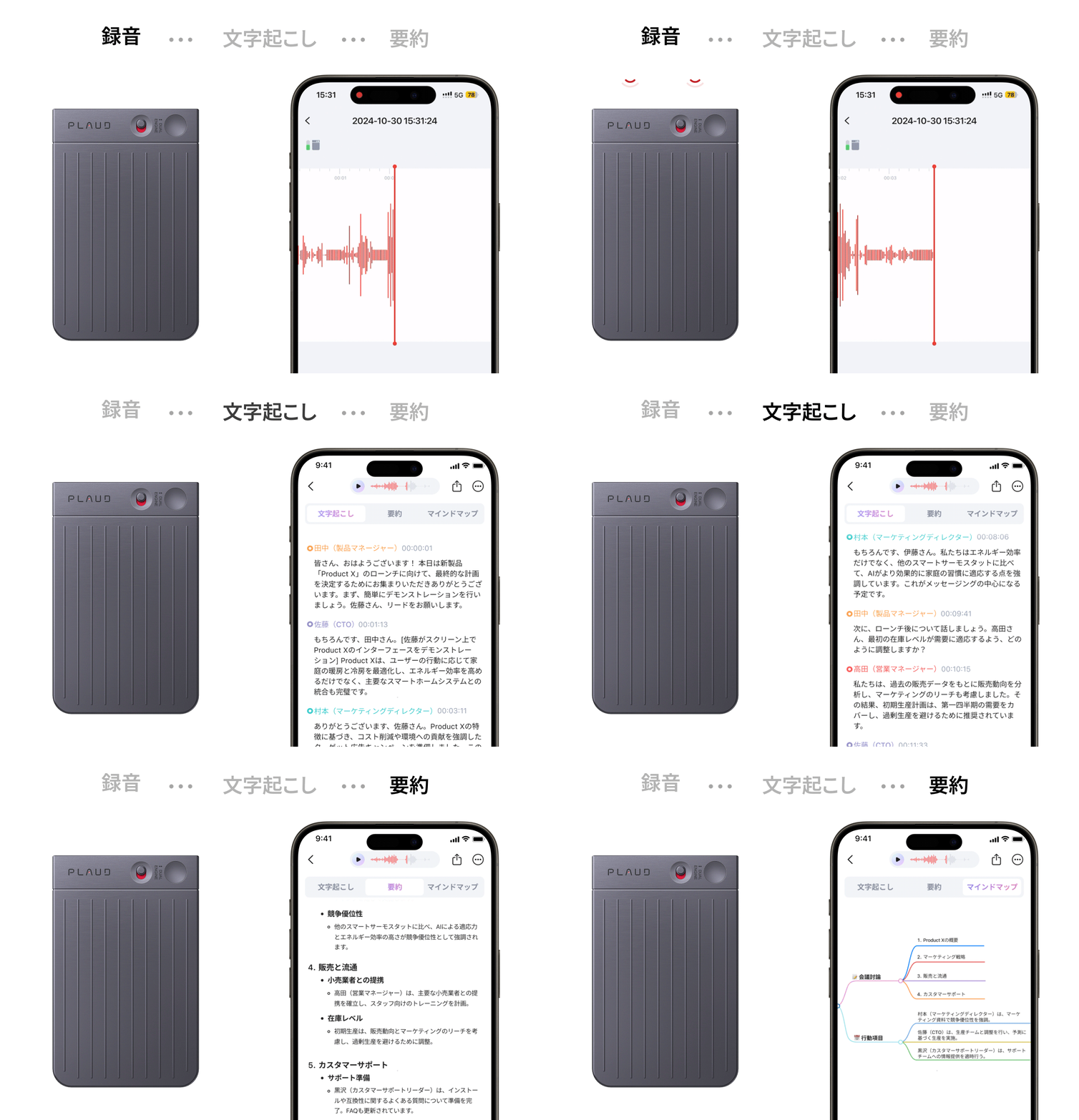
Plaud NotePin(プラウドノートピン)は、指でつまめる超小型・軽量(23g)のウェアラブルAIボイスレコーダーです。服にクリップやマグネットで装着し、日常会話、会議、取材などの音声を録音し、AIが自動で高精度な文字起こし、要約、マインドマップ化まで一貫して行います。