※当ページのリンクには広告が含まれています。
Plaud NoteやNote Pro、NotePinは、録音から自動文字起こし、要約までを一気通貫で支援するAI搭載ボイスレコーダーです。
さらに最近は、要約だけでなくマインドマップ化やWeb版、Desktopアプリを含めた運用も広がっており、会議や商談の記録をまとめて効率化しやすくなっています。
一方で、Bluetooth接続やアプリ連携を前提とするため、ちょっとした設定ミスや手順の抜けで「録れていない」「同期されない」「要約が出ない」といった困りごとが起きやすいとされています。
特に会議や講義、通話記録など、失敗が許されにくい場面ほど不安になりやすいのではないでしょうか。
この記事では、公式ヘルプセンターやメーカー公式情報を中心に、Plaudの使い方でやりがちなミスと改善方法を整理します。
原因の切り分けから再発防止の設定まで、読み終えた時点で「次に何を確認すべきか」が分かる構成にしています。
最近は「製品そのものの不具合」よりも、操作確認や運用ルール不足によるミスが中心と整理されることが増えており、基本手順の固定化が以前より重要になっています。




よくあるミスは「接続・設定・同期」の3点に集約されます

Plaudのトラブルは、Bluetooth接続、録音時の設定、アプリ同期のどこかでつまずくケースが多いです。
逆に言えば、ここを順番に点検するだけで、問題の多くは改善される可能性があります。
具体的には、次のような失敗が頻発するとされています。
「アプリ未更新」「バッテリー不足」「録音モードの選択ミス」「言語自動検出のズレ」など、初歩的に見える要因が引き金になる点が重要です。
- Bluetoothがつながらず録音や同期が始まらない
- Bluetooth権限や関連権限を許可しておらず、アプリにデバイスが表示されない
- アプリのダウンロードやアカウント作成、初回連携を済ませないまま使い始めてしまう
- 録音ボタンの長押し不足やモード切替忘れで、録音自体が開始されていない
- 録音開始後のLEDや振動確認を省略し、「押したつもり」で終わってしまう
- 本番前のテスト録音を省略し、音量や設置ミスに気づけない
- 充電不足のまま使い、録音中に反応しない・フリーズしたように見える
- 文字起こしの精度が落ちる(雑音、距離、話し方、装着位置、設置場所)
- 要約が生成されない(録音が未保存、短時間、文脈不足、テンプレート未設定)
- 同期エラーやデータ消失の不安(重複、検出ミス、運用手順)
- バックグラウンド更新の設定不足で同期や処理が止まる
- 初期設定やリセット手順の見落とし(USB認識不良を含む)
- プライバシー配慮不足(同意なし録音、AI出力の未確認)
- 月間文字起こし上限やクレジット残量を見落とし、必要な場面で処理できない
- AI要約をそのまま信じてしまい、決定事項や数値の確認が抜ける
- 本体ストレージ容量の不足に気づかず、録音開始できない
- ファイル名や保存ルールを決めず、後から目的の録音を探せなくなる
- ファームウェア更新を後回しにして、既知の不具合や品質改善を取り逃す
ミスが起きる背景は「AI任せ」と「連携前提」の設計にあります

Bluetooth連携は便利な一方、前提条件が多いです
Plaudはアプリ連携で利便性を高めていますが、Bluetoothがオフになっている、アプリが古い、バッテリーが少ないといった条件で、接続不良が起きやすいとされています。
加えて、Bluetooth権限の未許可や、アカウント作成・ログイン前に接続しようとしてつまずくケースも見られます。
最近は、スマホアプリとPlaud Webで別のアカウントでログインしてしまい、「録音はあるはずなのに見つからない」と感じるパターンも見落としやすいです。
GoogleログインとAppleログインの混在でも、実質的に別アカウント状態になることがあります。
公式ヘルプでも、スマホ側Bluetoothをオンにし、アプリを最新版へ更新したうえで再接続する流れが推奨されています。
また、最近はWeb版だけでなくDesktopアプリを併用するケースも増えており、接続や同期に違和感があるときは別経路でデータを確認するのも有効です。
「スマホで見えない=データがない」と即断しないことが、切り分けの精度を上げやすくします。
加えて、実運用ではバックグラウンド更新や省電力設定の影響で、同期が途中で止まったように見えることもあります。
特にスマホ側でアプリのバックグラウンド動作が制限されていると、録音後の処理が進みにくくなる場合があります。
接続できるかだけでなく、接続後にアプリが動き続けられるかまで確認しておくと、見落としを減らしやすいです。
さらに最近の案内では、iPhone・Androidともにアプリ権限の見落としが接続不良の定番原因として整理されています。
とくにiPhoneでは設定画面からPlaudアプリのBluetooth権限を見直し、Androidでも必要な関連権限を確認する流れが基本です。
Bluetoothをオンにしただけでは不十分で、アプリ側に使う許可が出ているかまで見ておくと、初期段階のつまずきを減らしやすいです。
また、初回利用ではアプリのインストール→アカウント作成→デバイス連携の順が前提になります。
この初期連携を飛ばしたまま本体だけ使おうとすると、録音後の同期や文字起こしで止まりやすいです。
「まずアプリに紐づける」ことが、Plaud運用の出発点と考えると分かりやすいです。
録音は「押したつもり」「切り替えたつもり」が失敗につながります
最近のつまずきとして目立つのが、録音そのものが始まっていないパターンです。
NotePinでは中央ボタンの長押しが足りず、録音開始前に手を離してしまうケースがあります。
また、NoteやNote Proでは、通話録音モードと通常録音モードの切替忘れが原因で「録れていない」と感じることがあります。
加えて、会議前に録音開始だけして安心してしまい、LEDランプやアプリ側の波形確認をしていないことも失敗の原因です。
「録音ボタンを押した」だけで終わらせず、反応まで確認するのが基本になります。
録音前に、ランプ点灯やスイッチ位置を確認するひと手間が、失敗防止に直結します。
最近は、LEDだけでなく振動などのステータス反応も見落とさないことが大切とされています。
見た目では押せたように感じても、反応確認を飛ばすと録音開始ミスに気づきにくいためです。
「押した感覚」ではなく「本体の反応」で判断する意識に変えると、失敗率はかなり下げやすくなります。
特に最近は、会議開始の5分前に録音準備を終える運用が有効とされています。
直前の焦りがあると、長押し不足や確認漏れが起きやすいためです。
「本番直前に押す」のではなく「少し早めに開始して反応確認まで済ませる」だけでも、録音ミスはかなり減らしやすくなります。
また、重要な会議ほど、本番前に30秒程度の試し録音をしておくと安心です。
特に初めての機種や久しぶりの利用では、操作感を事前に思い出しておくだけでも違います。
「大事な場面で初操作」は失敗の典型なので、予行演習を1回入れておく価値は高いです。
可能ならその場で再生し、声が実際に入っているかまで確認しておくと、設置や音量のミスにも早めに気づけます。
加えて、録音操作の前に充電状態を見ないまま使い始めるのも見落としやすいミスです。
公式サポートでも、反応しない・フリーズしたように見える場合は、まず十分に充電し、必要に応じて10分以上の充電や純正ケーブルの利用が案内されています。
「操作ミスかも」と思ったときほど、先に電源条件を確認すると切り分けが早くなります。
文字起こしは「環境音」と「距離」で結果が変わります
AI文字起こしは万能ではなく、雑音環境やマイク距離が離れた状況では誤認識が増える可能性があります。
ユーザー体験の報告でも、マイクから30cmを超える距離や、複数人の発話が重なる場面で精度が落ちやすいとされています。
さらにNotePinでは、厚手の服に装着して音がこもったり、服とマイクが擦れてノイズが入ったりすることもあります。
この点は、アップデートで精度改善が継続している一方、2026年時点でも課題が残る領域とされています。
最近は、本体を机の端に置くと遠い参加者の声が弱くなりやすいという設置面の注意も重視されています。
少人数なら話者の近く、複数人会議ならできるだけ机の中央に置くなど、人数と会議室の広さに合わせて置き場所を変えるだけでも、結果は変わりやすいです。
空調の吹き出し口やスピーカーの近くは、雑音源になりやすいため避けたほうが無難です。
最近は、同時発言が多い会議ほど文字起こし結果が荒れやすく、クレジット消費も重く感じやすいという運用上の注意点も語られています。
音質の悪化は、精度低下だけでなくコスト面の無駄にもつながりやすいため、会議進行そのものを整える視点も大切です。
また、通話録音では通常の会議録音以上に音量設定や録音条件の影響を受けやすいです。
公式案内では、スマホ音量の見直しに加えて、必要に応じてVCSゲインの調整が案内されることがあります。
通話相手の声が小さいときは、故障より先に通話録音向けの設定を疑うと改善しやすいです。
要約は「録音データの状態」と「テンプレート選択」に強く依存します
要約が出ない場合、AIの不具合というより、録音が未保存だったり、短すぎたり、会話の文脈が断片的だったりすることが原因になりやすいです。
加えて、用途に合わないテンプレートのまま生成すると、必要な項目が抜けて「使いにくい要約」になることがあります。
メーカー公式の案内でも、録音がアプリに同期されているか、テンプレート選択が適切かを確認することが推奨されています。
「まず録音が存在し、同期されている」ことが前提になります。
また最近は、Plaudの要約だけに頼らず、必要に応じて別のAIツールで決定事項やToDoだけを再整理する運用も注目されています。
AI要約は下書きとして便利でも、最終版として無条件に信頼しない姿勢が重要です。
特に議事録や報告書へ転記する場合は、固有名詞・数値・日時・結論を人の目で確認してから使うほうが安全です。
最近の使い方では、文字起こしを一次情報、要約を二次情報として扱う考え方も定着しつつあります。
要約だけを見ると抜けや言い換えに気づきにくいため、重要事項・担当者・期限は文字起こし側も見返すほうが確実です。
「要約を読む前提」ではなく「文字起こしを基準に要約を点検する」運用にすると、共有時の事故を減らしやすくなります。
とくに面談や商談では、人名・社名・金額・期日のような固有情報がズレやすいため注意したいところです。
最近の運用解説でも、面談直後に数分だけ目視確認し、重要項目は音声と突き合わせて修正する方法が勧められています。
AI要約をそのままコピペするより、重要項目だけでも手で点検するほうが、実務では安全です。
加えて、録音中に重要箇所をその場でマークする機能が使える場合は、積極的に活用したいところです。
公式ガイドでは「Tap once to highlight」のように、後から見返したい場面を記録しやすくする使い方も案内されています。
要約精度だけに頼るのではなく、重要場面を自分で残しておくと、確認作業がかなり楽になります。
さらに最近は、否定表現や話者の取り違えも共有前に見直したいポイントとして挙げられています。
たとえば「する」「しない」の違いや、誰が決定したのかがズレると、要約全体は自然でも実務上は危険です。
自然に読める要約ほど、誤りに気づきにくいため、決定事項と単なる意見を区別して確認する意識が大切です。
同期エラーやデータ消失は「運用ミス」と複合要因になりがちです
2026年時点では、NotePinでデータ消失の報告がユーザー間で見られ、サポート連絡で解決した事例も増えているとされています。
公式側もトラブルシューティングを強化し、リセット方法やアプリ更新を推奨しています。
また、ファイル重複や言語自動検出のミスが同期の不整合につながる可能性があるため、言語を日本語に固定するなど、設定面の対策が有効とされています。
「録音後すぐにアプリ側で存在確認をする」という運用も、消失不安を減らすのに役立ちます。
加えて、録音データが見つからないときは、同期不良だけでなくWeb版とアプリ版で別アカウントに入っていないかも確認したいところです。
「同期されていない」のか「別アカウントにある」のかで、対処が大きく変わります。
さらに最近は、スマホ側でバックグラウンド更新が無効になっていたり、キャッシュ不整合が起きていたりして、同期が不安定になるケースも指摘されています。
「Bluetoothはつながるのに同期だけ進まない」ときは、通信や権限だけでなく、アプリの動作条件まで疑うと切り分けしやすいです。
また、録音後にそのまま放置してしまい、同期の実行や完了確認を忘れるのも実務ではよくあるミスです。
使い方解説でも、録音後はその場で同期させ、一覧に反映されたことを確認しておく運用が勧められています。
「録ったら終わり」ではなく「録ったら同期まで」が1セットと考えると、後から慌てにくくなります。
高速転送まわりでは、本体とスマートフォンの距離も見落としやすい条件です。
転送がうまく進まないときは、端末同士を近づけたうえでBluetoothとWi-Fiの状態を確認すると改善しやすいことがあります。
同期失敗を「データ消失」と早合点せず、まずは転送条件を整えることが大切です。
見落としやすいのは「バッテリー」と「本体ストレージ」です
最近のレビューやトラブル整理では、接続や要約以前に、本体の電池残量や保存容量の不足で録音できていないケースも改めて注目されています。
見た目には故障や不具合のように感じても、実際には充電不足や空き容量不足だったということは珍しくありません。
特に長時間の会議や連続利用では、想定より早く条件が厳しくなることがあります。
「Bluetoothは見ていたのに、ストレージ確認はしていなかった」という抜け漏れは起きやすいため、重要な録音前ほど本体状態の確認をセットにしたいところです。
また、反応が鈍いときにすぐ故障を疑うのではなく、まず十分に充電するという基本に戻ることも大切です。
公式サポートでも、充電不足時は一定時間の充電後に再確認し、必要に応じて純正ケーブルを使う流れが案内されています。
「使う前に残量を見る」だけで防げるトラブルは意外と多いです。
場面別に分かる、改善の具体策
例1:Bluetooth接続できないときは「更新・権限・電池・再ペアリング」を順番に確認します
会議前に接続できない場合、焦って操作を増やすほど状況が悪化することがあります。
次の順で確認すると切り分けしやすいです。
- スマホのBluetoothがオンになっているか確認します
- PlaudアプリにBluetoothアクセス権限を許可しているか確認します
- Androidでは必要に応じて位置情報権限も確認します
- 機内モードがオンになっていないか確認します
- アカウント作成とログインが完了しているか確認します
- 初回利用なら、アプリのダウンロードとデバイス連携が済んでいるか確認します
- Plaud本体のバッテリー残量を確認します(不足は接続不安定の要因になります)
- 反応が鈍い場合は、まず10分以上充電してから再確認します
- 可能であれば純正ケーブルで充電します
- アプリが最新版か確認し、必要なら更新します
- 一度接続を解除し、再ペアリングを試します
- アプリのキャッシュクリアや本体ファームウェア更新を確認します
- 必要に応じてWeb版やDesktopアプリでもデータ状況を確認します
公式ヘルプでも、アプリ更新と再接続が基本手順として案内されています。
「アプリ未更新のまま不具合を疑う」のは、典型的な遠回りになりやすいです。
例2:録音できていないときは「長押し・ランプ・モード切替」を最優先で見直します
実は録音トラブルで一番困るのが、録音したつもりだったのに開始されていないケースです。
機器の故障を疑う前に、操作手順を見直すと解決することがあります。
- NotePinでは中央ボタンを1秒以上長押しし、録音開始の反応を確認します
- LEDランプが点灯・点滅しているか確認します
- 振動などの開始反応があるか確認します
- 可能なら会議冒頭で短く話し、アプリ側の音声波形が動いているか確認します
- 本番前に30秒程度のテスト録音を行い、再生して声が入っているか確認します
- NoteやNote Proでは、通話録音モードと通常録音モードの切替位置を確認します
- 通話録音時はスマホ背面にしっかり密着させ、途中で外さないようにします
- 通話録音ではケース装着状態や音量設定も見直します
- 本番直前ではなく、できれば5分前に録音開始と確認を済ませます
- 重要会議の前に短い試し録音を行い、再生と保存まで確認します
- 録音前に本体の充電残量を見て、途中停止のリスクを減らします
- 重要会議では、可能ならスマホなど別の手段でバックアップ録音も検討します
「押したつもり」「切り替えたつもり」をなくすだけで、失敗率はかなり下げやすいです。
会議前のルーティンとして、ランプ確認→短いテスト発話→波形確認までを固定すると、より安定します。
例3:文字起こしが微妙なときは「距離30cm・静音・話者分離・装着位置」を優先します
文字起こし精度が低い場合、機器の故障よりも、録音条件が合っていない可能性があります。
改善策としては次が現実的です。
- できる限り静かな場所を選びます
- マイク正面、距離は目安として30cm以内にします
- 複数人会議では、できるだけ机の中央に置きます
- 机の端や空調の近く、スピーカー付近は避けます
- アプリ側で話者分離やノイズ除去が利用できる場合はオンにします
- 固有名詞や専門用語は、後から手動修正する前提で運用します
- NotePinは薄手の生地に装着し、マイク穴が塞がれていないか確認します
- 服との擦れが起きにくい位置に調整します
- 会議では同時発話を減らし、発言者が分かる進行を意識します
- 通話録音ではスマホ音量やVCSゲインも見直します
特に複数人会話では、発話が重なると誤認識が増える可能性があります。
議事録用途では、話者が交互に話す進行を意識するだけでも改善されることがあります。
厚手の服や不安定な装着位置は、見落としやすい音質低下の原因です。
また、同時発言が多い会議は、精度低下だけでなくクレジット効率も悪くなりやすいと考えられます。
録音品質の改善は、文字起こし精度と運用コストの両方に効くという視点で見直すと、対策の優先度を上げやすいです。
例4:要約が出ないときは「録音の保存・同期・テンプレート」を確認します
要約生成の失敗は、録音データの状態が原因であることが多いとされています。
次の確認が有効です。
- 録音が本体またはアプリ上に保存されているか確認します
- アプリで同期が完了しているか確認します(未同期だと要約対象にならない可能性があります)
- 「同期中」表示が消え、録音ファイルが一覧に見えているか確認します
- 要約テンプレートを選択します(自動適応が利用できる場合は活用します)
- 短時間録音の場合は、要点が不足し要約が不安定になる可能性を考慮します
- 要約前に文字起こし全文も残し、一次情報として参照できる状態にします
- 重要箇所をハイライトしている場合は、その部分を優先して見返します
- 共有前に固有名詞、数値、日付、期限、否定表現、話者名を確認します
「録音できた」と「要約できる」は同義ではない点が、運用上の落とし穴になりやすいです。
また、要約結果はそのまま共有せず、固有名詞・数値・結論部分を手動で確認してから使うほうが安全です。
例5:音量や音質に不満があるときは「録り直し条件」を先に整えます
音量が小さい、こもる、聞き取りづらい場合は、端末の再生音量だけで解決しないことがあります。
ユーザー報告では、スマホ側音量を80%以上にするなどの工夫が挙げられていますが、根本は録音条件です。
- 話者がはっきり発音し、同時発話を避けます
- デバイスの向きと距離を調整します
- 可能なら静かな環境で録音し直します
- 会議ではテーブル中央など、声を均等に拾いやすい位置に置きます
- 必要に応じて録音感度やノイズ関連の設定を見直します
- 通話録音ではスマホ音量、ケース装着、VCSゲインを確認します
音質の問題は、AI以前に「素材の音」が支配的と考えられます。
聞き取りづらい録音は、要約精度にもそのまま響きやすいため、先に録音条件を整えるほうが近道です。
例6:同期エラーやデータ消失が疑われるときは「重複・言語・Web確認・サポート」を軸に動きます
同期が乱れる場合、ファイル重複や言語自動検出のミスが関係する可能性があります。
対策としては次が挙げられます。
- アプリ上で重複している録音がないか確認し、必要に応じて整理します
- 言語設定を日本語に固定します(自動検出のズレ対策として有効とされています)
- スマホのバックグラウンド更新や省電力設定を確認します
- PCのWeb版やDesktopアプリが使える場合は、別経路でデータを確認します
- Web版とアプリ版で同じアカウントにログインしているか確認します
- 録音直後にアプリへ同期し、データの存在を早めに確認します
- 必要に応じてアプリのキャッシュ整理や再同期を試します
- 高速転送が不安定なときは、本体をスマホに近づけてBluetoothとWi-Fiの状態を確認します
- 2026年時点でデータ消失の報告もあるため、早めに公式サポートへ連絡します
ユーザー間では、サポート連絡で解決した事例が増えているとされています。
「自己判断で放置しない」ことが、結果的に安全な運用につながります。
例7:初期設定やリセットを見落としたときは「純正ケーブル・長押し」を確認します
動作が不安定、USBで認識しないといった場合、リセットやケーブル起因の可能性があります。
公式ヘルプセンターでは、純正ケーブルの利用や、録音ボタンの長押しによるリセット手順などが案内されています。
- 可能であれば純正ケーブルを使用します
- 反応しない場合はいったん十分に充電してから再確認します
- 録音ボタンを約15秒長押ししてリセットを試します
- PC接続時は高速転送や認識状態を確認します
- 本体ファームウェアが最新版か確認します
- 充電時は磁気接点のズレや接触不良がないか確認します
- ファームウェア更新は録音していない状態で、できれば充電しながら実施します
リセットは最終手段になりがちですが、公式が手順を提示している以上、切り分けとして一度は試す価値があります。
更新を後回しにしないことも、安定動作のためにはかなり重要です。
例8:プライバシー面のミスは「同意」と「手動チェック」で防ぎます
会議や面談での録音は、相手の同意なく行うとトラブルの原因になる可能性があります。
メーカー公式情報でも、プライバシー配慮の重要性が示されています。
また、AI出力は固有名詞や専門用語で誤りが出ることがあるため、提出・共有前に手動確認する運用が現実的です。
- 録音前に目的を説明し、同意を得ます
- 共有前に固有名詞・数値・専門用語を重点的に確認します
- 必要なら要約テンプレートを使い分け、誤解が出にくい形に整えます
「録音できる」と「そのまま共有してよい」は別問題として考えると、運用ミスを減らしやすいです。
AI要約は便利でも、最終確認の責任までは代行してくれません。
例9:録音前の準備不足は「バッテリー・容量・代替手段」で防ぎます
接続や操作が正しくても、電池切れや保存容量不足では録音そのものが成立しません。
特に外出先や長時間の会議では、本体状態の確認不足がそのまま失敗につながります。
- 会議前に本体バッテリー残量を確認します
- 必要に応じて10分以上の追い充電をしてから使います
- 不要な録音データを整理し、ストレージ空き容量を確保します
- 長時間利用が見込まれる日は、早めに充電を済ませます
- 可能なら予備の録音手段を用意し、重要会議では冗長化します
「つながるか」だけでなく「録り切れるか」まで確認すると、実運用の安心感は大きく変わります。
重要な商談ほど、代替手段を1つ持っておく考え方が安全です。
通話録音は「モード・密着・音量設定」で差が出やすいです
最近の公式サポート情報では、通話録音の不満は本体不良というより、モード設定や装着条件のズレで起きることが多いと整理されています。
通常録音と通話録音は前提が違うため、同じ感覚で使うと「相手の声だけ小さい」と感じやすいです。
特に、通話録音ではスマホ背面への密着状態、ケース装着の有無、スマホ側の音量設定が結果に影響しやすいです。
さらに、案内によってはVCSゲインの見直しも改善策として挙げられています。
通話録音は「録音できるか」より「適切な条件で録れているか」が重要です。
- 録音前に通話録音モードへ切り替えます
- スマホ背面にしっかり密着させます
- 途中でズレたり外れたりしないようにします
- スマホケースの影響が疑われる場合は装着状態を見直します
- スマホ音量を確認し、必要に応じて上げます
- 相手音声が小さいときはVCSゲイン関連の設定も確認します
通話録音だけうまくいかない場合は、通常録音とは別問題として切り分けると、原因を見つけやすくなります。

\出荷台数100万台突破!今人気のAIボイスレコーダー/


クレジットやプラン上限は「使いどころの設計」で無駄を減らせます
Plaudは便利ですが、文字起こしや要約を毎回フル活用すると、月間上限やクレジット残量を想像以上に消費しやすいです。
特に無料プランや低めのプランでは、必要な会議の直前に上限へ達してしまうことがあります。
最近は、「すべての会議を同じ重さで処理しない」運用が重視されています。
たとえば、定例会は録音だけ保存し、本当に必要な回だけ文字起こしする方法なら、無駄を抑えやすいです。
一方で、顧客面談や意思決定会議のように、後から確認価値が高いものは、文字起こしと要約まで回すほうが効果的です。
- アカウント画面で月間文字起こし残量を定期的に確認します
- 定例会は録音中心、重要会議は文字起こし+要約と使い分けます
- 詳細要約の乱用を避け、必要な粒度だけ選びます
- 同時発言の多い会議は、精度と消費効率の両面から慎重に扱います
「録音する会議」と「要約まで回す会議」を先に分けるだけでも、Plaudの使い勝手はかなり安定しやすくなります。
タイトルとテンプレートを整えると、後から探しやすくなります
最近は、録音そのものの成功だけでなく、後から見つけやすい保存ルールを作ることも運用の質に直結すると考えられています。
せっかく録れていても、一覧に「新規録音」や「録音1」が並ぶ状態では、必要なデータを探すだけで手間が増えやすいです。
特に会議や商談が増えるほど、命名規則とテンプレートの統一が効いてきます。
「録れた後の整理」まで含めて運用設計すると、検索・共有・再利用がかなり楽になります。
- 2026-10-17_案件名_参加者のように、日付と内容が分かる名前にします
- 会議終了直後にタイトルを変更し、後回しにしないようにします
- 議事録、商談、講義、インタビューなど用途別に整理します
- 決定事項、ToDo、要点向けなどテンプレートを使い分けます
- 週1回など、録音データをまとめて見直す時間を作ります
要約テンプレートは、内容に合っていないと「情報はあるのに使いにくい」状態になりやすいです。
そのため、何を残したい録音なのかを先に決めてからテンプレートを選ぶほうが、共有時の手戻りを減らしやすくなります。
ミスを減らすためのチェックリスト
最後に、再発防止として使いやすい確認項目をまとめます。
運用前に毎回同じ順番で確認すると、抜け漏れが減ると考えられます。
最近は「録音前→録音中→録音後→共有前」の流れで見ると、実務で使いやすいです。
1回の録音を、開始前から共有直前までの一連作業として扱うと、失敗をかなり減らしやすくなります。
- 録音前:スマホBluetoothはオンになっていますか
- 録音前:PlaudアプリのBluetooth権限は許可されていますか
- 録音前:Androidでは必要な位置情報権限も許可されていますか
- 録音前:機内モードはオフになっていますか
- 録音前:アカウントにログインした状態ですか
- 録音前:初回利用時、アプリのダウンロードとデバイス連携を完了していますか
- 録音前:Web版とアプリ版で同じアカウントを使っていますか
- 録音前:スマホ側でバックグラウンド更新や省電力制限を見直していますか
- 録音前:Plaud本体のバッテリーは十分にありますか
- 録音前:反応が不安定なとき、先に10分以上充電してみましたか
- 録音前:可能なら純正ケーブルを使っていますか
- 録音前:Plaud本体のストレージ空き容量はありますか
- 録音前:Plaudアプリは最新版ですか
- 録音前:本体ファームウェアは最新ですか
- 録音前:録音モードは目的に合っていますか(通話録音/通常録音)
- 録音前:言語設定は会話内容に合っていますか
- 録音前:本番前に30秒程度のテスト録音をしましたか
- 録音前:テスト音声を再生し、声が入っているか確認しましたか
- 録音中:NotePinは長押しで録音開始し、ランプ確認までできていますか
- 録音中:振動やステータス反応も確認しましたか
- 録音中:会議冒頭で短いテスト発話や波形確認をしましたか
- 録音中:重要な場面の前に試し録音をしましたか
- 録音中:録音環境は静かで、距離は近いですか(目安30cm以内)
- 録音中:装着位置や置き場所は音を拾いやすい状態ですか
- 録音中:机の端ではなく、必要に応じて中央付近に置けていますか
- 録音中:通話録音時は密着状態、スマホ音量、必要ならVCSゲインも確認しましたか
- 録音中:話者分離・ノイズ除去などの設定は適切ですか
- 録音中:同時発話が多すぎない進行になっていますか
- 録音中:録音中に重要箇所をハイライトできる場合は活用していますか
- 録音後:録音後、すぐ同期を実行し、一覧表示まで確認しましたか
- 録音後:録音後、アプリ同期が完了してから要約していますか
- 録音後:高速転送時は本体をスマホに近づけ、BluetoothとWi-Fiを確認しましたか
- 録音後:言語設定は日本語固定になっていますか(必要に応じて)
- 録音後:録音タイトルを日付や案件名が分かる形に変更しましたか
- 録音後:用途に合うテンプレートを選びましたか
- 録音後:月間文字起こし残量やクレジット残量を確認していますか
- 共有前:要約結果の固有名詞・数値・結論を手動確認しましたか
- 共有前:日付、期限、否定表現、話者名のズレを確認しましたか
- 共有前:決定事項と単なる意見を区別できていますか
- 共有前:重要データは早めに確認し、異常時はサポートに連絡しますか
- 録音前:重要な場面では代替の録音手段も用意していますか
小さな手順の固定化が、Plaudを安定運用する近道です
Plaudの使い方でやりがちなミスと改善方法を整理すると、ポイントは「接続」「録音条件」「同期」の順に確認し、公式が推奨する更新・再接続・リセットを適切に使うことです。
加えて最近は、録音モードの選択ミスやNotePinの長押し不足のような、操作の初歩でつまずくケースも目立ちます。
また、2026年時点ではデータ消失の報告もあるため、違和感がある場合は早めに公式サポートへ相談する姿勢が重要と考えられます。
さらに、最新の運用論としては、AI要約への過信を避けることと、クレジットや月間上限を前提に使いどころを設計することも重要です。
すべての会議を同じように処理するのではなく、録音だけで十分な場面と、要約まで必要な場面を分けるだけでも、失敗と無駄をかなり減らしやすくなります。
あわせて、最近はバッテリー残量や本体ストレージ不足のような基本管理の見落としも、録音失敗の原因として改めて注目されています。
「押し方」「確認」「残量管理」の3つを固定化するだけでも、実際の失敗率はかなり下げやすいです。
また、同期まわりではバックグラウンド更新の設定や、Web版・アプリ版のアカウント一致確認も、以前より重要になっています。
「録れたのに見えない」「接続できたのに処理が進まない」ときは、アプリの動作条件まで含めて見直すと解決しやすいです。
加えて最近は、Bluetooth権限の確認と、録音後にその場で同期する習慣も、実務上かなり大切なポイントとして整理されています。
接続できない・文字起こしが出ないといった悩みの多くは、操作そのものよりも前提条件の見落としで起きやすいためです。
「権限」「充電」「同期」「要約確認」を毎回の流れに組み込むと、安定感は大きく変わります。
さらに、初回利用ではアプリ連携を先に済ませること、通話録音ではモード・密着・音量設定まで見ること、そして必要に応じてファームウェア更新を後回しにしないことも重要です。
「本体だけ使えば何とかなる」と考えず、アプリ前提で運用するほうが、Plaudは安定しやすいです。
また最近は、録音後の整理ルールまで含めて運用を決めておく考え方も広がっています。
タイトル命名やテンプレート選択を統一しておくと、後から探す時間や共有時の迷いを減らしやすいです。
「録る」「同期する」だけでなく「見つけやすく残す」ところまで整えると、Plaudの価値を引き出しやすくなります。
まずは次回の録音から、アプリ更新の確認と、言語設定の固定、そして録音距離やモード切替の見直しを試してみてください。
あわせて、録音開始時のランプ確認と振動確認、30秒のテスト録音、月間残量のチェック、本体容量の確認も習慣化できると安心です。
手順を一度整えるだけで、Plaudは議事録作成や通話記録の負担を継続的に下げるツールになりやすいです。
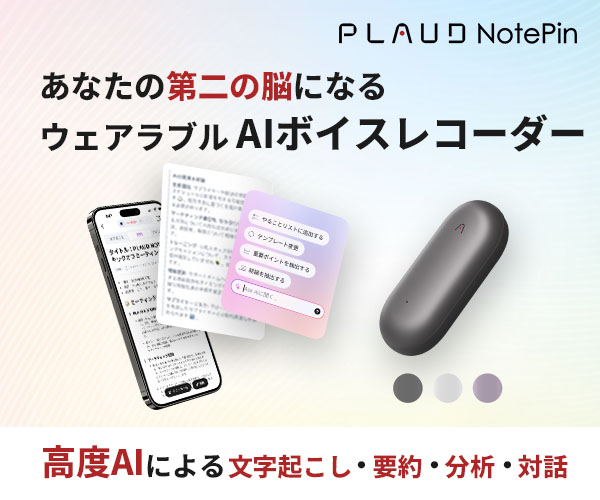
【PLAUD Noto Pin】”あなたの第二の脳になる”
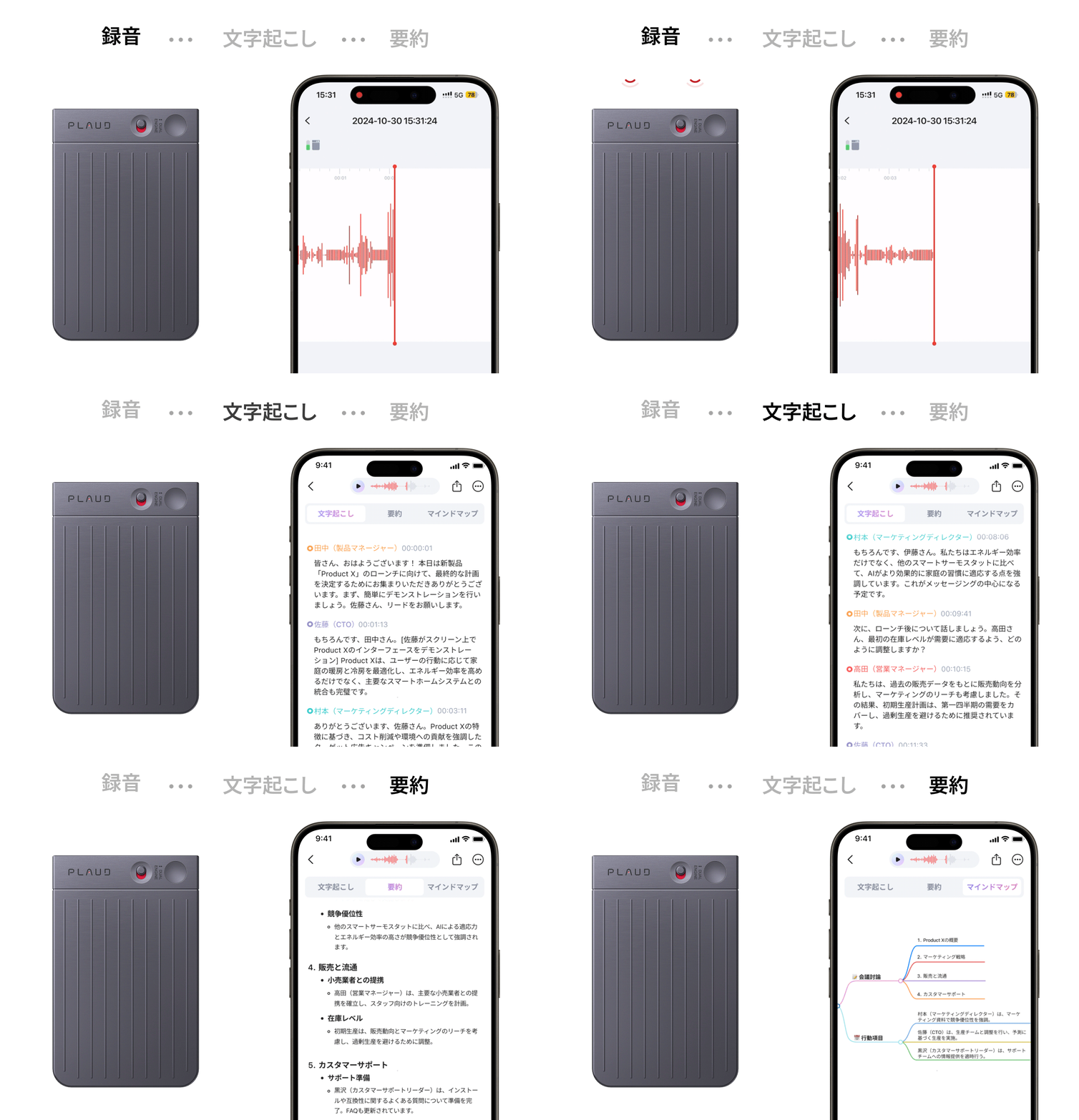
Plaud NotePin(プラウドノートピン)は、指でつまめる超小型・軽量(23g)のウェアラブルAIボイスレコーダーです。服にクリップやマグネットで装着し、日常会話、会議、取材などの音声を録音し、AIが自動で高精度な文字起こし、要約、マインドマップ化まで一貫して行います。