※当ページのリンクには広告が含まれています。
Plaud NoteなどのAIボイスレコーダーは、録音から文字起こし、要約までを一台で完結できる便利なデバイスです。
一方で「接続できない」「フリーズした」「充電できない」「アプリが落ちる」といった不具合が気になり、購入前後に検索する人も少なくありません。
この問題については様々な意見があります。
ただし2026年時点では、公式サポートページでフリーズ・充電不良・接続エラー・同期不良・Wi‑Fi高速転送の不調に加えて、アプリが開かない、PC接続不良、静電ノイズ、要約未生成、通話相手の声が録音されないなどのトラブルシューティングも継続的に更新されており、手順どおりに切り分ければ解決するケースが多いと考えられます。
また、最新の案内では、Bluetooth権限やAndroidの位置情報権限、バックグラウンド制限など、設定まわりの見落としが原因になるケースも目立ちます。
この記事では、公式情報(plaud.aiのサポート)を中心に、よくあるトラブルの症状別に原因と対処を整理します。
あわせて、ユーザーさんの体験談で増えている「ファイル転送エラー」「録音停止」への備え方に加え、AI文字起こしの精度や安定性への不満、アプリやWeb版の一時的なシステム障害に備える考え方も、慎重な形で紹介します。




Plaudは不具合があるのかを端的に整理します

Plaud(Plaud Note、NotePin、Note Pro、Note 2、NotePin 2など)では、一定数の不具合報告があります。
特に多いのは、充電不良、フリーズ、Bluetooth接続不良、ファイル転送・同期エラーです。
加えて最近は、録音はできてもアプリと同期しない、PCに接続しても認識されない、文字起こし結果が不安定、要約だけ生成されない、通話録音で相手の声がうまく入らないといった相談も見られます。
ただし、公開されている対処情報を見る限り、初期不良だけでなく、設定・権限・更新不足・通信不安定が関係するケースも多いようです。
また、ユーザー検証や解説記事では、トラブルの大半は設定見直しや再起動で改善するという見方もあります。
もちろん個体差や初期不良を否定はできませんが、最初から故障と決めつけないほうが現実的です。
さらに、2026年前後のレビューでは、特にNotePinを中心にバッテリー劣化や反応停止、耐久性への不安に触れる声も見られます。
すべてが共通不良と断定はできませんが、長期利用では充電まわりの変化にも注意しておきたいところです。
一方で、最近の不満点は本体そのものより、アプリ連携・同期・クラウド処理待ちに寄ってきている傾向もあります。
録音後のアップロードや文字起こし処理で止まると、使えない印象になりやすいため、本体とクラウド側を分けて考える視点も大切です。
公式サポートが提示する「純正ケーブル確認」「リセット(ボタン長押し)」「アプリ/ファームウェア更新」「Web版での再処理」「Wi‑Fi高速転送手順の見直し」などで改善する可能性が高いとされています。
一方で、初期不良やハード故障が疑われる場合は、保証対応を検討するのが現実的です。
よくあるトラブルが起きる背景を理解します

AIボイスレコーダーは「本体・アプリ・クラウド」の連携が前提です
Plaudは録音データを扱うだけでなく、アプリ連携や自動文字起こし・要約など、複数要素で動作します。
そのため、トラブルの原因は本体だけに限らず、Bluetooth、アプリの状態、ファームウェア、同期処理などに分散しやすいです。
さらに、アプリやWeb版に一時的な障害が出ると、端末本体に問題がなくても「使えない」と感じる場面があります。
症状が出たら、いきなり故障と決めつけず、切り分けることが重要です。
公式サポートが「アップデート」「再接続」「再処理」を強調しているのは、この構造が背景にあるためと考えられます。
最近はWi‑Fi高速転送の案内も整備されており、通信経路ごとの対処を分けて考える視点も大切です。
充電・電源まわりはケーブル品質と端子状態の影響を受けやすいです
反応なし・ランプ点灯なしは「非純正ケーブル」や接点不良の可能性があります
公式情報では、反応がない、ランプが点灯しないといった場合、非純正ケーブルの使用が原因になり得ると案内されています。
磁石で接続するタイプでは、接点が正しく吸着していないケースも想定されます。
また、低出力のアダプターを避ける旨も示されており、電源供給が不安定だと充電不良に見える可能性があります。
最近の案内では、DC-5V・0.5A以上の出力を満たす電源が目安として示されることもあります。
加えて、完全放電のあとに起動まで時間がかかるケースも見落としやすい要因です。
端子の汚れや接点不良とあわせて、まずは「純正ケーブル」「磁石接続の確認」「適切な電源」「30分以上の充電」を優先して確認するのが安全です。
また、最近の案内では、ケースを装着したままだと充電状態が不安定になる可能性にも触れられています。
反応が鈍いときは、一度ケースを外して充電状態を見直すと切り分けしやすいです。
さらに、長時間録音の直後は本体温度の影響で充電の反応が不安定に見えることもあります。
熱を持っているときは少し冷ましてから充電すると、誤判定を減らしやすいです。
フリーズは「一時的な状態異常」やバッテリー切れで起きることがあります
公式のリセット手順が用意されています
フリーズや動作停止は、ユーザーさんの報告でも目立つ症状です。
公式サポートでは、録音ボタンを15秒前後長押しし、(案内によっては充電中に実施し)インジケータが消灯すればリセット成功とされています。
また、見た目にはフリーズのようでも、実際はバッテリー切れや一時停止状態というケースもあります。
まず充電してから再起動・リセットを試すという順番は、今も有効な基本対応です。
この手順は一次情報として信頼性が高く、まず試す価値がある対処です。
改善しない場合は、ファームウェア更新やサポートへの相談が次の選択肢になります。
なお、保存前の録音が残っている可能性がある場面では、リセット前に同期状況も落ち着いて確認したいところです。
強制的な再起動は便利ですが、未保存データへの影響も意識しておくと安心です。
接続不良はBluetooth設定・権限・アプリ更新が焦点です
「接続できない」は、Bluetooth機器で典型的なトラブルです。
公式案内では、再接続の実施や、アプリ/ファームウェアが最新版かどうかの確認が推奨されています。
加えて、最近はアプリのBluetooth権限や、Android端末での位置情報権限が不足していて接続できないケースも案内されています。
スマートフォン側の設定で権限が制限されていると、機器が見つからない、ペアリングできないといった症状につながりやすいです。
また、接続時には本体をペアリングモードに入れ直す必要がある場合もあります。
LEDの点滅状態を確認しながら再ペアリングすると、単なる検出待ちとの区別がつきやすいです。
さらに、他のBluetooth機器が多い環境では競合が起きることもあり、不要な登録機器を整理すると改善する場合があります。
「再接続」だけでなく「権限見直し」まで含めて、接続経路をシンプルにして再構築することが基本方針になります。
用途によってはPlaud Desktopを利用してWeb会議に対応する選択肢も示されています。
接続先を増やしすぎず、まずはスマホ側で安定動作する状態を作るのが近道です。
また、別のスマートフォンやタブレットに接続履歴が残っていると、うまく再接続できないケースもあります。
他端末との接続を解除してから再ペアリングすると改善することがあります。
同期・転送・文字起こしは「処理待ち」「容量」「バックグラウンド制限」が影響します
転送ゲージが止まる、処理が進まない事例も報告されています
ユーザーさんの体験談では、ファイル転送エラーや同期の停止、録音停止などが話題になることがあります。
特に「ゲージが50%で止まる」ケースでは、Plaud Web版(plaud.ai)で再処理する対応が紹介されています。
また、文字起こし失敗や録音トラブルは、容量不足や古いバージョンが関係する可能性があるとされます。
最近はこれに加えて、スマートフォン側のバックグラウンド制限が同期を止める原因になることもあります。
さらに、PC接続やUSB転送では、アプリ側でUSB経由のアクセス設定が関係するケースもあります。
「本体は正常でも、アプリ設定やOS側制限で転送だけ失敗する」ことは珍しくありません。
加えて、長時間録音や大きなファイルでは、Bluetooth転送よりWi‑Fi転送のほうが安定しやすいという案内や体験談も見られます。
転送が何度も途切れる場合は、通信経路自体を切り替える発想も有効です。
最近の公式ヘルプでは、Wi‑Fi高速転送がうまくいかない場合の確認項目も整備されています。
Wi‑Fi転送も万能ではないため、うまくいかないときはBluetooth・Wi‑Fi・Web再処理を切り替えて試すと、復旧しやすいです。
また、アプリに接続されたままであれば、ファイル転送は自動で進む想定という案内もあります。
それでも同期しない場合は、接続自体が維持できているか、アプリが裏で停止していないかを見直すと原因に近づきやすいです。
さらに、録音停止後すぐにアプリを閉じたり、通信が切れた状態で放置したりすると、保存や同期が遅れることがあります。
録音後はしばらくアプリを開いたまま待つと、取りこぼしを防ぎやすいです。
アプリ・本体の更新と、データ管理の習慣化に加え、必要に応じてアプリ再起動、キャッシュクリア、再インストールまで視野に入れると現実的です。
音量・音質は設定要因や録音環境の可能性があります
音量や音質の問題は、公式サポートに調整方法が案内されています。
また、Proモデルでバッテリー表示が95%付近で不自然に見えるといった報告もあるため、表示と実動作が一致しないケースは念頭に置くとよいでしょう。
加えて、文字起こし精度が悪い場合は、AI機能そのものよりも、録音音声の品質が低いことが原因になっているケースがあります。
マイクが物理的にふさがれていないか、周囲の騒音が強すぎないかも確認したいところです。
最近のレビューでは、録音自体はできても文字起こし結果に不満があるという声も比較的目立ちます。
そのため、精度の問題は不具合と断定する前に、録音位置・話者との距離・周囲ノイズ・話し方まで含めて見直すと判断しやすいです。
特に、専門用語や固有名詞が多い会話、複数人が同時に話す場面、言語自動判定が外れやすい状況では、話者分離や変換精度が落ちることがあります。
重要な数字や固有名詞は、原音と照合しながら確認する運用が安全です。
症状別の対処手順を具体的に確認します
充電できない・反応しない場合の確認手順
まずは電源系の切り分けが優先です。
公式情報に沿って、次を順に確認します。
- 純正ケーブルを使用しているかを確認します
- 磁石接続が正しく吸着し、接点がずれていないか確認します
- 電源アダプターの出力が不足していないか確認します(DC-5V/0.5A以上が目安です)
- 充電端子にほこりや汚れがないか、やさしく確認します
- ケースを装着している場合は、一度外して充電の反応を確認します
- 完全放電の可能性がある場合は、30分以上そのまま充電してから再度反応を見ます
- 別のUSBポートや別の電源でも反応するか試します
- 長時間使用直後なら、本体温度が落ち着いてから再度充電します
ケーブル交換だけで改善する可能性があるため、ここは最初のチェックポイントです。
非純正ケーブルの常用は、トラブルの再発要因になり得ます。
それでも改善しない場合は、バッテリー劣化や本体側の故障も視野に入ります。
購入して間もないのに起動しない場合は、初期不良の可能性もあるためサポート相談の優先度が上がります。
フリーズ・操作不能になった場合のリセット手順
公式サポートで案内されている代表的な方法は、録音ボタンの長押しによるリセットです。
一般に、次の流れで実施します。
- まず充電状態を確認します
- 録音ボタンを12〜15秒長押しします
- (案内に従い)充電中に同時実施します
- インジケータが消灯すれば成功と判断されます
見た目には故障のようでも、一時的な停止や電池切れであることは珍しくありません。
「充電→長押しリセット→更新確認」の順で進めると整理しやすいです。
リセット後も不安定な場合は、アプリとファームウェアが最新版かを確認し、改善しなければサポート相談が推奨されます。
録音中や保存直後の強制リセットは、未反映のデータに影響する可能性もあるため、可能なら同期状況を見てから実施すると安心です。
Bluetoothで接続できない場合の切り分け
接続系は「片側だけの操作」では直らないことがあります。
次の順で整理すると、原因に当たりやすいです。
- スマートフォン側のBluetooth設定で、一度オフにしてから再度オンにします
- スマートフォン側のBluetooth設定で、一度ペアリングを解除して再接続します
- PlaudアプリのBluetooth権限が許可されているか確認します
- Androidでは位置情報権限が必要になっていないか確認します
- 本体をペアリングモードに入れ直し、LED表示を確認します
- Plaudアプリが最新版か確認します
- 本体ファームウェアが最新版か確認します
- 不要なBluetooth機器登録を削除して競合を減らします
- 他のスマートフォンとの接続履歴が残っていないか確認し、必要なら解除します
- 用途により、Plaud Desktopなど別の経路も検討します
「再接続」と「更新」と「権限確認」の3点が、最新の切り分けでは重要です。
iPhoneでは再インストール、Androidではキャッシュクリアで安定化するケースもあります。
接続できないときは、本体より先にスマホ側設定を見直すほうが早いことがあります。
ファイル転送・同期エラーが出る場合の実務的な対策
ユーザーさんの投稿では、転送や同期が途中で止まる事例が語られています。
公式・準公式の情報としては、Plaud Web版(plaud.ai)での再処理が有効な場合があるとされています。
- アプリ側で処理が止まる場合は、Web版で再処理を試します
- アプリを再起動します
- スマートフォン側のバックグラウンド制限を見直します
- 長時間録音では、必要に応じてWi‑Fi転送モードも検討します
- Wi‑Fi高速転送が失敗する場合は、ネットワーク状態や転送手順を公式案内に沿って見直します
- 必要に応じてキャッシュクリアや再インストールを試します
- 録音停止後はアプリをしばらく開いたままにして、保存と同期の完了を待ちます
- 同様の問題が繰り返す場合は、複数デバイスを予備として運用する考え方もあります(ユーザーさんの工夫として)
さらに、2025年頃から「PCに直保存する習慣化」が増えているという指摘もあります。
これは一次情報ではないため断定は避けますが、データ消失リスクを下げる運用として合理性はあります。
同期不良は本体故障ではなく、アプリ側の制限や一時エラーで起きる場合もあります。
焦って削除や初期化をする前に、順番に切り分けるのが安全です。
文字起こしが失敗する・録音が不安定な場合の予防
文字起こしや録音の不調は、容量不足や古いバージョンが関係する可能性が示されています。
対策としては次が現実的です。
- 端末・アプリ・本体のバージョンを最新に保ちます
- 録音データを定期的に整理し、保存先(PCフォルダなど)を確保します
- 重要会議では事前に短いテスト録音を行い、動作確認します
- マイク部分がケースや指でふさがれていないか確認します
- 騒音が強い場所では、録音位置を工夫します
- 内部ストレージ容量が不足していないか確認します
- 録音モード(通常録音/通話録音など)が用途に合っているか確認します
- 言語設定や自動判定が用途に合っているか確認します
文字起こし精度は録音品質の影響を強く受けます。
AI機能だけを疑うより、まず元音声の状態を見直すほうが改善につながりやすいです。
なお、最近は「録音は問題ないが文字起こしが不正確」という不満も見られます。
この場合は故障ではなく、音声条件や処理側の限界が影響している可能性もあるため、録音環境の改善と再処理の両方を試すのが現実的です。
PCにつながらない場合はケーブル・ポート・設定を見直します
PC接続が認識されない場合は、本体だけでなく接続経路の確認が必要です。
特に、充電用としては使えてもデータ転送に向かないケーブルでは、PC側に認識されないことがあります。
- データ転送対応のケーブルか確認します
- 別のUSBポートに差し替えます
- Plaudアプリ側でUSB経由のアクセス設定が無効になっていないか確認します
- PC側でUSBアクセス関連の表示や設定を確認します
- 必要に応じてPCを再起動します
- ドライバーやOS更新の影響がないか確認します
- 可能なら別のPCでも認識するか試します
「充電はできるのにPCで見えない」場合は、ケーブルやポート側の問題も疑うと切り分けしやすいです。
USB経由の設定やアプリ側の許可が影響することもあるため、物理接続だけでなく設定面も同時に確認すると無駄が少ないです。
録音そのものが始まらない・途中で止まる場合もあります
最近の相談では、接続や同期だけでなく、録音ボタンを押しても始まらない、途中で止まっていたというケースも話題です。
この症状はフリーズと混同されやすいですが、原因は少し違うことがあります。
特に多いのは、バッテリー残量不足、内部ストレージ不足、録音モードの設定違いです。
見た目には正常でも、実際には録音条件を満たしていないことがあります。
また、ケースの装着状態や持ち方によってマイク部がふさがれ、音が極端に小さくなって「録れていない」と感じる場合もあります。
録音停止を故障と決める前に、残量・容量・モード・マイク位置を一度まとめて確認すると判断しやすいです。
通話録音では、録音モードが合っていないと片側の声しか入らないこともあります。
通常録音と通話録音の設定違いは見落としやすいため、用途に応じたモード選択を先に確認しておくと安心です。
また、録音開始・停止時はランプや振動などの反応を確認しておくと、操作ミスとの切り分けがしやすいです。
押したつもりで録音が始まっていないケースもあるため、本番前の短いテストはやはり有効です。
通話で相手の声が録音されないときはモードと装着位置が重要です
最近の案内では、自分の声は入るのに相手の声が小さい、または録音されないという通話録音の悩みも無視できません。
これは本体故障というより、モード設定や装着位置、スマートフォン側の音量条件が影響している場合があります。
まずは通話モードが正しく選ばれているかを確認し、ケースやアクセサリーがマイクをふさいでいないか見直します。
加えて、スマートフォンのスピーカー音量が低いと、相手の声だけ拾いにくくなることがあります。
通話録音はスマートフォンの機種差や通話方法の違いでも結果が変わりやすいです。
本番前に短い通話テストを行い、相手側の音量が十分に入るか確認すると失敗を減らしやすいです。
Wi‑Fi高速転送がうまくいかない場合は通信経路を切り分けます
最近の公式案内では、Wi‑Fi高速転送の不調も独立したトラブルとして扱われています。
Bluetooth転送より速く安定しやすい場面がある一方で、ネットワーク条件によっては途中で止まることがあります。
このときは、Wi‑Fi環境の見直し、アプリ再起動、転送方法の切り替えを順番に試すのが現実的です。
特に、同じ場所でも回線混雑や端末側の省電力制御で挙動が変わることがあります。
Wi‑Fi転送が失敗しても、すぐ本体故障と決めつけず、Bluetooth転送やWeb版での再処理に切り替えると、データ救出につながりやすいです。
アプリが開かない・落ちる場合はスマホ側の対処が有効です
最近は本体トラブルだけでなく、アプリが開かない、起動直後に落ちる、動作が極端に重いといった相談も見られます。
この場合は本体よりも、スマートフォン側の状態が影響していることがあります。
iPhoneでは、再起動、アプリ更新、再インストール、iOS更新が基本対応として案内されています。
Androidでは、Force Stop、キャッシュやデータの削除、アプリ更新が切り分けの中心です。
また、アプリが落ちるときは、バックグラウンド制限や空き容量不足が関係する場合もあります。
本体が正常でも、アプリ側が不安定だと「使えない」と感じやすいため、スマホOS側の更新状況まで確認しておくと安心です。

\出荷台数100万台突破!今人気のAIボイスレコーダー/


録音にノイズが入る場合は静電気や接触状態も確認します
音質トラブルの中でも、最近は静電ノイズのような雑音が入るケースへの案内も確認されています。
録音環境だけでなく、本体の持ち方や接触状態、周囲の電子機器の影響が関係する可能性があります。
特に乾燥した環境や衣類との擦れが多い場面では、静電気由来のノイズが疑われることがあります。
マイク周辺をふさがない、接点や外装の汚れを確認する、別環境で録音して差が出るか試すと切り分けしやすいです。
ノイズが入るからといって、すぐ故障と断定しないのが大切です。
環境を変えて再録音し、同じ症状が続くかを見てから判断すると無駄が少ないです。
文字起こしは終わったのに要約が出ない場合もあります
Plaudでは、録音データや文字起こし自体は残っているのに、要約だけ生成されないという相談もあります。
この症状は本体故障というより、アプリ側やクラウド処理側の遅延・不具合が関係している可能性があります。
まずはアプリ再起動、同期状態の確認、Web版での再処理、アプリ更新を試すのが基本です。
「録音はある」「文字起こしもある」「要約だけない」場合は、処理段階ごとに切り分けると整理しやすいです。
また、混雑時間帯や一時的な障害では、要約生成だけ遅れることもあります。
録音データまで消えたわけではないなら、慌てて削除せず再処理を優先するほうが安全です。
AI文字起こしの不満は「故障」とは限らないです
Plaudの不満点として、最近はAI文字起こしの精度や安定性が大きな論点になっています。
特に、録音ファイル自体は残っているのに、文字起こし結果が荒い、要約が期待と違う、処理が失敗するといった声は一定数あります。
このとき注意したいのは、文字起こし品質の低下が、そのまま本体故障を意味するわけではないという点です。
話者が離れている、会議室の反響が強い、複数人が同時に話す、通信が不安定、処理側が混雑しているといった条件でも結果はぶれやすくなります。
対策としては、録音品質の改善、再処理、アプリ/ファーム更新を先に試すのが現実的です。
重要な用途では、短いテスト録音で精度を確認してから本番に入ると安心です。
また、最近は話者識別のずれや、要約をそのまま完成版として使いにくいという不満も見られます。
AI出力は下書きとして活用し、決定事項や数値は人の確認を入れる運用が現実的です。
アプリやWeb版の一時障害も視野に入れておくと安心です
Plaudはクラウド連携を前提にした製品なので、本体に問題がなくても、アプリやWeb版の一時的な障害で利用しづらくなることがあります。
実際に、公式側でシステム障害を告知した例もあります。
この場合、ユーザー側で設定をいくら触っても改善しないことがあるため、公式のお知らせやサポート情報を先に確認するのが効率的です。
特に、急に同期だけ止まった、複数端末で同じ症状が出る、といった場合は障害の可能性も考えられます。
なお、外部の稼働監視では、Plaud AI自体の大規模なサービス停止が常時発生しているわけではないという見方もあります。
一方で、サインイン問題、アプリが開かない、ダウンロード不可、接続エラーなどは監視対象になっており、一時的な不調は想定しておくと安心です。
また、アプリUIやサポート対応のわかりにくさ、返信の遅さを不満点として挙げる声もあります。
問い合わせ前に症状と試した内容を整理しておくと、やり取りの行き違いを減らしやすいです。
重要な録音を扱う人ほど、クラウド処理が一時的に遅延する前提で、ローカル保存やPC退避もあわせて考えておくと安心です。
重要な場面で困らないための運用例を紹介します
例1:会議前に「接続と録音」の最小テストを行う
会議直前のトラブルは、心理的負担が大きいです。
そのため、開始前に30秒程度のテスト録音を行い、アプリ側で認識されるか確認すると安心につながります。
このとき、Bluetoothが不安定であれば再接続を早めに実施できます。
加えて、権限設定や同期状態も事前に確認できるため、本番での録音停止や同期不良のリスクを下げられる可能性があります。
例2:毎日の終業時に「PC保存」をルーチン化する
ユーザーさんの投稿では、ファイル転送エラーや同期不良を経験した後に、PCへ直保存する運用に切り替えたという声があります。
公式の必須手順ではありませんが、データ保全の観点では有効な考え方です。
「録音したらその日のうちに退避」というルールを作ると、万一の同期トラブル時にも被害を限定しやすいです。
例3:フリーズ時は手順を決めて「迷わずリセット」する
フリーズが起きると、操作を繰り返して状況を悪化させることがあります。
公式が示すリセット(録音ボタン15秒長押し)を、社内マニュアルや個人メモに残しておくと、復旧までの時間を短縮しやすいです。
加えて、復旧後にアプリ/ファームウェア更新を確認しておくと、再発防止に寄与する可能性があります。
充電確認まで含めた手順を決めておくと、現場で迷いにくいです。
例4:購入直後は保証条件を確認しておく
公式ストア購入の場合、30日返品・12ヶ月修理保証が案内されています。
初期不良が疑われるときは、自己判断で分解や強い操作をせず、サポートに状況を整理して問い合わせるのが安全です。
問い合わせ時は、いつから起きたか、何をすると再現するか、試した対処は何かをまとめておくと、やり取りがスムーズになりやすいです。
例5:通話録音は本番前に相手側の声まで確認する
通話録音は通常録音より条件差が出やすいため、短いテスト通話で結果を確認しておくと安心です。
特に、相手の声量、スマートフォンのスピーカー音量、装着位置によって結果が変わることがあります。
「自分の声だけ入っていた」を防ぐには、相手側の音も必ず再生確認するのが実務的です。
Plaudは不具合ある?よくあるトラブルまとめ
Plaudは便利な一方で、充電不良、フリーズ、接続できない、同期・転送エラー、文字起こし不調、録音停止などのトラブルが一定数報告されています。
さらに最近は、アプリが落ちる、静電ノイズが入る、要約だけ生成されない、通話相手の声が録音されないといった相談も見られます。
ただし、公式サポートが提示する手順に沿えば、純正ケーブル確認、リセット、再接続、権限見直し、アップデート、Web版での再処理といった対処で改善する可能性が高いと考えられます。
また、最近はアプリやWeb版の一時障害、バックグラウンド制限、Androidの位置情報権限、USBアクセス設定、Wi‑Fi高速転送の不調など、本体以外の要因も見逃せません。
加えて、NotePinを中心にバッテリー劣化や耐久性への懸念、AI文字起こし精度への不満も話題になっています。
一方で、ユーザー解説では多くの不調は設定見直しや再起動で解決しやすいとも整理されています。
そのため、症状が出ても最初の数手を落ち着いて試すことが大切です。
重要な録音ほど「事前テスト」と「当日中の退避」を意識すると安心です。
ユーザーさんの工夫として、PC保存の習慣化や予備運用など、データ保全を重視した使い方も広がっています。
まずは設定確認を優先し、いきなり故障と断定しないことが、結果的に最短での復旧につながりやすいです。
次に取る行動を決めておくと安心です
もし今まさに不具合で困っている場合は、まず充電(純正ケーブル)とリセット(録音ボタン12〜15秒長押し)を優先して確認するとよいです。
次に、Bluetooth再接続とアプリ/ファームウェア更新、必要な権限の見直し、同期が止まる場合はWeb版での再処理を試す流れが現実的です。
充電まわりで不安がある場合は、DC-5V/0.5A以上の電源か、データ転送では対応ケーブルかも見直してみてください。
文字起こしだけ不安定な場合は、本体故障を疑う前に録音環境と再処理を確認するのが安全です。
また、転送が何度も失敗する場合は、Bluetoothだけにこだわらず、Wi‑Fi転送モードやPC退避も検討すると安定しやすいです。
長時間録音ほど、通信経路の見直しが効くことがあります。
アプリが開かない場合は、iPhoneなら再起動・再インストール・iOS更新、AndroidならForce Stopやキャッシュ削除も候補になります。
要約だけ出ない場合は、削除より先に再処理を試すほうが安全です。
通話録音で相手の声が入らない場合は、通話モードの確認、装着位置の見直し、スマホ側音量の調整も早めに試してみてください。
通話録音は本番前テストの有無で失敗率がかなり変わります。
それでも改善しない場合は、初期不良や個体差の可能性もあります。
購入経路と保証条件を確認し、症状(いつから、何をすると起きるか、試した対処)を整理して、公式サポートへ相談することが推奨されます。
また、複数端末で同時に不調が出る、急にアプリだけ使えない、サインインできない、ダウンロードできないといった場合は、システム障害の可能性も考えて、公式のお知らせを確認してみてください。
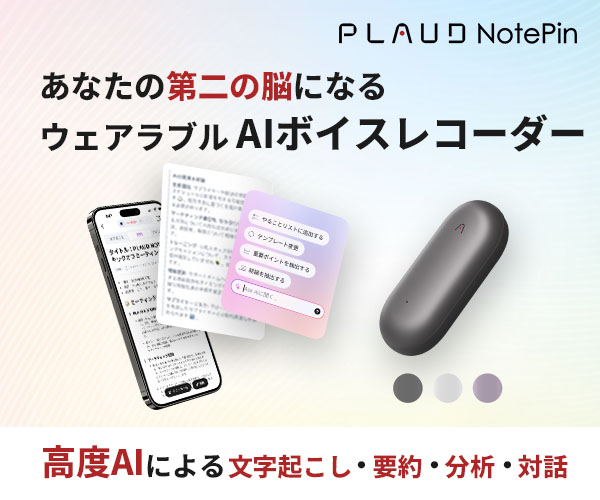
【PLAUD Noto Pin】”あなたの第二の脳になる”
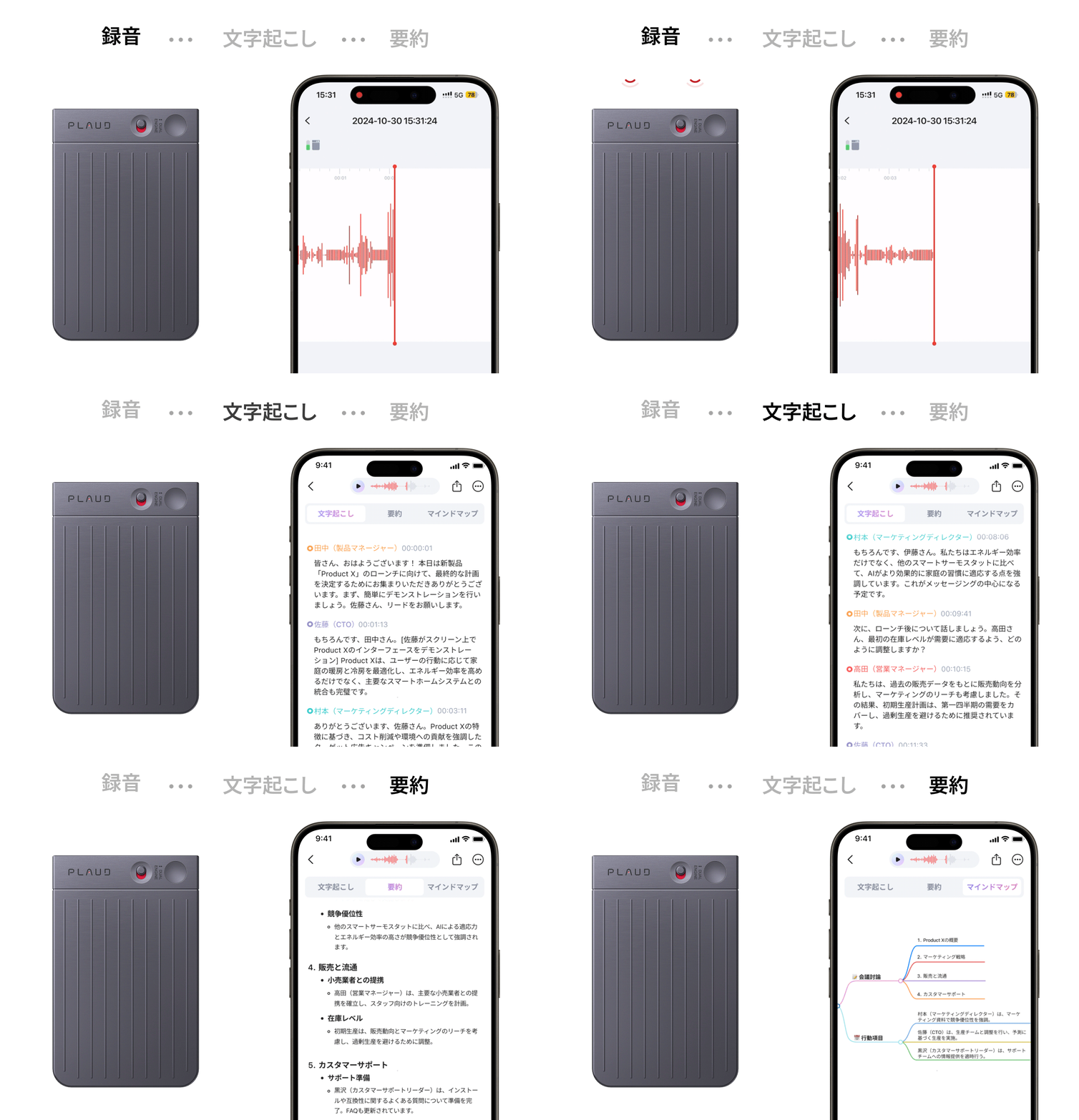
Plaud NotePin(プラウドノートピン)は、指でつまめる超小型・軽量(23g)のウェアラブルAIボイスレコーダーです。服にクリップやマグネットで装着し、日常会話、会議、取材などの音声を録音し、AIが自動で高精度な文字起こし、要約、マインドマップ化まで一貫して行います。