※当ページのリンクには広告が含まれています。
Plaudで文字起こしをしたいと思って調べてみたものの、手順が断片的で「結局どこから設定して、どう運用すればよいのか」が見えにくいことがあります。
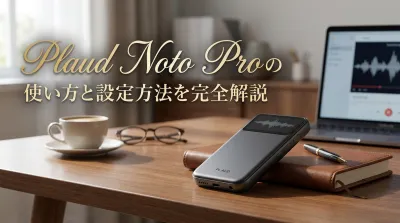
PLAUD NOTEはAIボイスレコーダーとして、録音から文字起こし、さらに自動要約までを一連の流れで扱える製品とされています。
さらに最近の案内では、専用のPLAUDアプリ側でも録音・文字起こしを進められる使い方が示されており、本体デバイスとアプリを用途に応じて使い分けやすくなっています。
加えて、録音後にアプリへ同期されたタイミングで、自動で文字起こしや要約を進める設定も案内されており、手動操作を減らした運用もしやすくなっています。
一方で、実際の操作はアプリ連携やデータの同期などが関わるため、最初に押さえるべきポイントを理解しておくことが重要です。
この記事では、公開情報として確認できる範囲を前提にしつつ、Plaudで文字起こしを進めるための考え方と実務手順を整理します。
最近はスマホアプリだけでなく、PC・Web側から録音ファイルを扱って文字起こしや要約を進める使い方も見られるため、オンライン会議や既存音声データの整理にも合わせやすくなっています。
画面表示やメニュー名はアプリの更新で変わる可能性があるため、断定を避けつつ、迷いにくい進め方として解説します。




Plaudの文字起こしは「録音→同期→文字化→整形」で考えると迷いにくいです

Plaudで文字起こしを行う流れは、実務上は大きく4段階に分けて捉えると整理しやすいです。
録音した音声を、アプリ(またはクラウド)に同期し、文字起こしと要約を実行し、最後に用途に合わせて整形・共有するという考え方です。
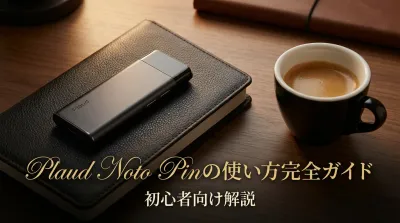
PLAUD NOTEに加えて、PLAUD NotePinのような対応デバイスも案内されており、録音したデータはアプリへ自動同期して扱う流れが基本とされています。
また、Plaud製品で録音したデータだけでなく、他デバイスで録音した音声ファイルをアプリにインポートして文字起こしする使い方もできると案内されています。
最近の案内では、同期後に手動で「生成」や「文字起こし」を実行する流れに加えて、録音後自動文字起こしをオンにしておけば、同期直後に文字起こし・要約・話者識別まで進める運用も取りやすいとされています。
さらに、生成時には言語だけでなく、精度モード、AIモデル、テンプレートを選んで出力を調整する流れが案内されることも増えています。
そのため、会議や商談の記録だけでなく、既存の音声データ整理や通話メモの作成にも応用しやすいです。
Plaudで文字起こしする前に押さえたい設定の考え方

まずは「連携先」と「保存先」を意識します
AIボイスレコーダー型の文字起こしは、端末単体で完結する場合と、スマートフォンアプリやクラウド処理を前提にする場合があります。
PLAUD NOTEやPLAUD NotePinも、PLAUDアプリとの連携を前提にした運用が基本と考えやすいです。
そのため、最初に次の点を確認しておくとトラブルが減りやすいです。
- アカウント作成の要否(メールアドレス、Apple ID、Googleアカウントなど)
- デバイスの紐付け(アプリ初期設定時に必要かどうか)
- 音声データの保存先(端末内、スマホ内、クラウドなど)
- 同期方法(Wi‑FiやBluetoothなど)
公式の案内やアプリ内の初期ガイドがある場合は、まずそこに従うのが安全です。
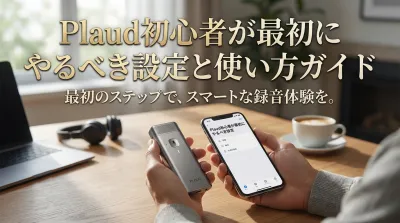
特に初回は「アプリのインストール→アカウント作成→デバイス紐付け」の順で進めると迷いにくいです。
最近はスマホアプリに加えて、PC版やWeb画面で録音ファイルを扱う案内も見られます。
オンライン会議の録音やPC保存済みファイルを使う場合は、スマホだけでなくPC側のログイン先や保存先も合わせて確認しておくと運用が安定しやすいです。
文字起こしの品質に影響する基本設定を整えます
文字起こしの精度は、AIモデルだけでなく録音条件にも影響されます。
設定画面や生成画面に以下の項目がある場合は、早い段階で見直すとよいと考えられます。
- 言語設定(日本語を優先にする、複数言語を扱う場合の切替)
- 精度モード(標準、高精度などがある場合の選択)
- AIモデル(選択肢がある場合は用途に応じて選ぶ)
- テンプレート(議事録、要点整理、ToDo抽出など)
- 録音モード(会議向け、近距離向けなどがある場合)
- 自動要約の有無(常にONにするか、必要時だけ使うか)
- 録音後自動文字起こし(同期後すぐ処理したいか、手動確認後に生成したいか)
- マイク感度やゲイン調整(設定できる場合は、環境音と声量に合わせて見直す)
対応言語やモデルの詳細は更新で変わる可能性があります。
最近の案内では、GPTやClaudeなど複数のAIモデルから選べる仕様が紹介されており、速度重視か、要約の読みやすさ重視かで使い分ける考え方も取りやすいです。
また、精度モードに「標準」「高精度」などの選択肢がある場合、日本語の会議や専門用語が多い音声では高精度寄りの設定が向くケースもあります。
加えて、案内によってはV.C.Sゲインのような録音感度に関わる調整項目に触れられることもあり、録音段階の音量バランスを整えること自体が精度改善につながる可能性があります。
ただし一般的に、録音と言語設定のミスマッチは誤変換の原因になりやすいため、最初に確認する価値があります。
また、生成時にテンプレートを選べる場合は、会議・商談・学習など用途別に使い分けると、後編集の負担を減らしやすいです。
通話録音を使う場合は「法令・社内ルール・同意」を優先します
PLAUD NOTEには通話録音機能があるとされています。
通話録音は便利な一方で、国や地域、企業のコンプライアンス、契約上の取り決めにより扱いが変わる可能性があります。
業務利用では、録音の事前告知や同意取得が必要になる場合があります。
また、個人情報や機密情報を含む会話を扱う場合は、保存期間やアクセス権限の設計が重要です。
便利さより先に、録音してよい場面かどうかを確認することが大前提です。
Plaudで文字起こしする基本手順(迷いにくい進め方)
ステップ1:録音を開始し、音質を確保します
まずは録音を開始します。
本体デバイスを使う場合はスイッチ操作などで録音を始め、アプリだけで使う場合はアプリの録音ボタンから開始する流れが基本です。
PLAUD NOTEでは、案内によってはモードを選んでからボタンを約1秒長押しで録音開始し、再度長押しで停止する使い方が紹介されています。
また、PLAUD NotePinでも中央部分の長押しで録音を開始・停止し、LEDランプで録音状態を確認する流れが案内されています。
短すぎる押下だと録音が始まらないことがあるため、「1秒以上の長押し」と録音状態の表示確認を意識すると失敗しにくいです。
会議の中央に置く、話者に近い位置に置くなど、音声が明瞭に取れる配置を意識します。
ノイズが多い場所では、机の振動やキーボード音も拾いやすいです。
可能であれば、デバイスを安定した場所に置き、不要な接触を避けます。
口元に近い位置で録る、雑音の少ない場所を選ぶといった基本だけでも、文字起こし結果はかなり変わりやすいです。
ステップ2:録音データをアプリ側に同期します
録音後、音声データをアプリ側に取り込みます。
Plaud製品で録音したデータは、Wi‑FiまたはBluetoothで自動同期される案内があります。
同期方法は製品仕様やアプリの設計に依存するため、ここは公式の案内が最優先です。
一般的には、同期が完了して初めて文字起こし処理が可能になる構成が多いとされています。
最近の案内では、クラウドへアップロードされた後に、自動で文字起こし・要約・マインドマップ生成まで進む設計が紹介されることもあります。
同期が遅い場合は、通信環境、端末の空き容量、アプリの権限設定(Bluetooth、ローカルネットワーク、写真/ファイルアクセスなど)を見直すと改善する可能性があります。
また、スマホやICレコーダーなど他デバイスで録音した音声も、ファイルインポートで取り込める場合があります。
PCで録音したオンライン会議の音声を扱う場合は、DesktopやWeb側からファイルを開いて生成する流れが案内されることもあります。
「デバイス録音の同期」と「既存ファイルのインポート」は入口が違うだけで、その後の文字起こしの考え方はほぼ共通です。
ステップ3:文字起こしを実行し、必要に応じて要約も作成します
アプリ上で音声を選び、文字起こしを実行します。
最近の案内では、「生成」や文字起こし操作の際に、AIモデル・言語・テンプレートを選んで出力する流れが示されています。
加えて、精度モード(標準/高精度など)を選んでから実行する流れが案内されることもあります。
PLAUD NOTEは文字起こしと自動要約ができるとされているため、議事録用途では要約も併用すると時短につながる可能性があります。
また、AIモデルとしてGPTやClaudeなどを選べる案内もあり、出力の好みや用途に応じてモデルを切り替える運用も考えられます。
なお、案内によっては開始ボタンの表記が「生成」「文字起こし」「文字起こしを開始」などに分かれることがありますが、実質的には対象データを選んで文字起こし処理を走らせる同じ流れと考えると整理しやすいです。
ただし要約は、目的に合う粒度(結論中心、ToDo中心など)で出力されるかが重要です。
要約のテンプレートや形式が選べる場合は、用途別に使い分けると運用しやすいです。
「全文文字起こし」と「要約生成」を分けて考えると、必要な情報を取り出しやすくなります。
録音後自動文字起こしをオンにしている場合は、この工程の一部が自動化される可能性があります。
ただし、重要な会議や外部共有前のデータでは、手動で生成条件を確認してから進める方が安心な場面もあります。
ステップ4:読みやすく整形し、共有・保管します
生成された文字起こしは、そのままだと読みづらい場合があります。
最低限、次の整形を行うと実務で使いやすくなります。
- 固有名詞(人名、社名、製品名)の表記揺れ修正
- 数字(金額、日付、数量)の確認
- 結論と決定事項の明確化
- ToDo(担当者さん、期限、次アクション)の追記
共有先がメール、チャット、ドキュメント管理など複数ある場合は、テンプレート化しておくと再現性が上がります。
また、案内によってはアプリ内で文字起こし結果を編集でき、鉛筆マークなどから修正できるとされています。
長時間録音では、スマートオーディオトリミングのような無音部分を整理する機能が使える場合もあり、必要箇所だけを見返しやすくなる可能性があります。
エクスポート機能が使える場合は、社内共有用のテキストや議事録フォーマットへ流し込む運用もしやすいです。
最近は、文字起こし後の共有だけでなく、自動化ワークフローでメール送信など次の処理につなげる考え方も見られます。
定例会議のように流れが決まっている業務では、整形ルールと共有先を固定しておくと、運用負荷をさらに下げやすいです。
Plaudアプリだけでできることも増えており、運用の幅が広がっています
最近の情報では、Plaudは本体デバイスだけでなく、アプリ単体でも録音・文字起こし・整理まで進められる方向が見えています。
そのため、「常に専用デバイスを持ち歩く使い方」と「スマホアプリ中心で使う使い方」を場面によって分けやすいです。
たとえば、長時間の会議や定例ミーティングでは専用デバイスを使い、急な打ち合わせや外出先のメモではアプリ録音を使う、といった運用が考えられます。
また、文字起こし後は要約だけでなく、マインドマップ作成やエクスポートまで案内されており、単なる音声の文字化ツールよりも「記録整理ツール」として使いやすくなっています。
さらに、設定によっては録音後の自動文字起こしまで進められるため、録音してから結果確認までの待ち時間や手作業を減らしやすい点も実務では見逃しにくいメリットです。
録るだけで終わらず、整理して共有するところまでアプリ内で完結しやすい点は、実務上の大きなメリットです。
PC・Webでも扱えるようになり、オンライン会議との相性も上がっています
最近はスマホアプリ中心の使い方に加えて、PC版やWeb経由で録音ファイルを開き、文字起こしや要約を進める運用も案内されています。
これは、ZoomやTeamsなどのオンライン会議をPCで録音したい人にとって相性がよい変化です。
デスクトップ側では、既定設定でそのまま生成する使い方と、言語・テンプレート・AIモデルなどを細かく指定してから生成する使い方の両方が考えられます。
スマホで録るか、PCで録るかは入口の違いであり、最終的には文字起こし→要約→共有の流れに集約しやすいです。
社内会議が対面中心なら専用デバイス、オンライン会議が多いならPC中心というように、会議の開催場所に合わせて運用を分けると無理が出にくいです。
最近はTeamsの文字起こし方法のような利用シーン別の案内も見られるため、オンライン会議ごとに録音方法と取り込み先を決めておくと、毎回の操作が安定しやすいです。

\出荷台数100万台突破!今人気のAIボイスレコーダー/


自動文字起こしを使うと、会議後の手間をさらに減らしやすいです
Plaudの最新案内では、アプリ設定で録音後自動文字起こしをオンにしておく使い方が紹介されています。
この設定が使える場合、録音停止後に音声が同期されると、手動で毎回「生成」を押さなくても、文字起こしや要約、話者識別まで自動で進む可能性があります。
会議終了直後に結果を確認したい人にとっては、かなり相性のよい設定と考えやすいです。
自動化が向いている場面と、手動確認が向いている場面があります
自動文字起こしは便利ですが、すべての場面で常時オンが最適とは限りません。
たとえば、定例会議や日報用の音声メモのように、毎回ほぼ同じ流れで処理したい場合は自動化と相性がよいです。
一方で、重要商談や外部共有前提の録音では、AIモデルやテンプレート、言語設定をその都度確認してから生成したいこともあります。
「量をさばくなら自動」「重要度が高いなら手動確認」という切り分けで考えると運用しやすいです。
オートフローを組めるなら、共有まで自動化しやすいです
最近の案内では、単に自動文字起こしを行うだけでなく、同期をきっかけに要約や共有までつなげるワークフローの考え方も見られます。
たとえば、会議録音の同期後に文字起こしと要約を生成し、その後にメール送信や共有先への展開までつなげるイメージです。
もちろん、すべてを一気に自動化すると確認漏れが起きることもあるため、まずは定例会議のようなリスクの低い場面から試すのが現実的です。
自動化は便利ですが、「どこまで自動で、どこから人が確認するか」を決めておくと失敗しにくいです。
活用シーン別の使い方(3つ以上の具体例)
会議の議事録:要約とToDo抽出を前提に運用します
会議では発話量が多く、全文の文字起こしだけでは追いきれないことがあります。
そのため、全文+要約+ToDoの3点セットで残す運用が有効と考えられます。
例えば、会議終了後に次の順で整えると、共有が早くなります。
- 要約を先頭に配置する
- 決定事項を箇条書きにする
- ToDoを「担当者さん/期限/内容」で統一する
議事録の品質は、AIの精度だけでなく、会議運営(発言者さんが被らない、結論を復唱する)でも上がる可能性があります。
テンプレート選択ができる場合は、議事録向けの形式を最初から選ぶと後編集を短縮しやすいです。
録音後自動文字起こしを使う場合も、議事録テンプレートが固定できるなら、会議後の整理時間をさらに削りやすいです。
商談・ヒアリング:顧客要望の取りこぼしを減らします
商談では、課題・要望・制約条件が散らばって出てくることがあります。
録音と文字起こしがあると、メモの抜けを後から補いやすいです。
整形時は、次の観点でタグ付けすると実務に直結しやすいです。
- 課題(現状の困りごと)
- 要望(実現したいこと)
- 制約(予算、期限、体制)
- 次回アクション(提案、見積、デモ日程)
「言った・言わない」の防止という観点でも、記録の一貫性が役立つ場合があります。
要約機能を併用する場合は、結論だけでなく顧客の言い回しも必要に応じて原文で残しておくと、提案精度が上がりやすいです。
モデル選択ができる場合は、要点整理が得意な出力か、原文に忠実な出力かを見ながら使い分けると、商談記録の質を整えやすいです。
通話メモ:要点だけ先に作り、全文は必要時に参照します
通話はテンポが速く、後追いで内容を確認したくなる場面が多いです。
通話録音機能が利用できる場合、通話後すぐに要約を作り、重要箇所だけ確認する運用が現実的です。
ただし前述のとおり、通話録音は同意や社内ルールが重要です。
また、通話は回線状況で音質が落ちる可能性があるため、固有名詞や数字は必ず二重確認するのが無難です。
まず要点を押さえ、必要なときだけ全文を見返す形にすると、確認作業が重くなりにくいです。
学習・取材:後編集を前提に「目次化」すると効率が上がります
講義やインタビューでは、後から記事化・資料化することが多いです。
この場合、文字起こしをそのまま読むよりも、章立て(目次)を作ってから必要箇所を編集する方が速いと考えられます。
要約機能がある場合は、要約を「章ごと」に分割できるか確認し、難しい場合は手動で区切って運用します。
マインドマップ機能が使える場合は、話題の構造を俯瞰して整理する補助として役立つ可能性があります。
長時間音声では、無音部分の整理や不要部分のトリミングができると、後編集の負担をかなり減らしやすいです。
オンライン会議:PC録音を起点に議事録化しやすいです
ZoomやTeamsなどのオンライン会議では、PCで音声を扱う方が自然な場面もあります。
この場合は、会議音声をPC側で録音し、PlaudのDesktopやWeb経由で文字起こし・要約へ進める流れが考えやすいです。
対面会議よりも参加者名や発言の切り替わりが把握しやすい一方で、回線状況やマイク設定の影響は受けやすいです。
オンライン会議では、録音前にマイク・スピーカー設定を確認しておくことが精度面でかなり重要です。
会議後は通常の議事録運用と同じく、要約・決定事項・ToDoの3点を先に抜き出すと共有がスムーズです。
失敗しやすいポイントと対処の考え方
文字起こしが不自然なときは「音声条件」を先に疑います
誤変換が多い場合、AI側の問題だけでなく、録音条件が原因の可能性があります。
- 話者さん同士の発話が重なっている
- 机の振動音、空調音が大きい
- デバイスが遠い
- 口元から離れすぎている
対策としては、配置の見直し、発話ルール(結論の復唱、指名発言)など、運用で改善できる部分が多いです。
精度を上げたいときほど、まず録音環境を整えるのが近道です。
再文字起こしを試すと改善することがあります
文字起こし結果が不自然でも、録音自体は問題なく残っていることがあります。
その場合は、文字起こしページや対象データのメニューから再文字起こしを試せる案内が見られます。
初回生成時の言語設定やテンプレート、精度モードが合っていなかった可能性もあるため、設定を見直したうえで再実行するだけで結果が改善するケースもあります。
いきなり録音失敗と判断せず、まずは再文字起こしの可否を確認すると、無駄な録り直しを避けやすいです。
専門用語・固有名詞は「辞書化」できるなら早めに行います
製品名や人名は誤変換されやすいです。
アプリ側にユーザー辞書のような機能がある場合は、頻出語を登録すると改善する可能性があります。
その機能がない場合でも、整形のチェックリストに「固有名詞」を入れておくと品質が安定します。
また、録音時に固有名詞をややゆっくり話すだけでも、認識しやすくなる場合があります。
人名・社名・数字は、毎回確認する前提で運用すると安心です。
情報管理は「共有範囲」と「保管期間」を決めます
文字起こしデータは検索しやすい反面、漏えい時の影響が大きいです。
業務で扱う場合は、次を決めておくと運用しやすいです。
- 共有範囲(関係者さんのみ、部署内、社外共有の可否)
- 保管期間(プロジェクト終了まで、一定期間で削除など)
- 保管場所(個人端末か、管理されたストレージか)
クラウド処理が関わる場合は、利用規約やデータ取り扱い方針の確認が重要です。
自動同期や自動文字起こしを使うほど、どこに保存され、誰が見られるかを先に決めておくことが大切です。
よくある疑問は「アプリ必須か」「他の音声も使えるか」を先に確認すると整理しやすいです
PLAUDアプリは必要ですか
公開情報ベースでは、文字起こしにはPLAUDアプリの利用が前提と考えるのが自然です。
アカウント作成後にデバイスを紐付けて使う流れが案内されています。
専用デバイスを持っていても、文字起こしや要約の実行はアプリ側で行うと捉えると理解しやすいです。
最近はPCやWeb経由の利用案内も見られるため、スマホアプリを中心にしつつ、必要に応じてデスクトップ環境も補助的に使うイメージを持つと整理しやすいです。
Plaud本体がなくても使えますか
最近の案内では、アプリだけでも録音・文字起こしが可能とされています。
そのため、まずはアプリ中心で試し、必要に応じて専用デバイスを追加する考え方も取りやすいです。
長時間録音や専用デバイスの携帯性に魅力を感じるかどうかで選ぶと判断しやすいです。
他の機器で録音した音声も文字起こしできますか
案内では、他デバイスで録音した音声ファイルをアプリにインポートして文字起こしできる使い方が示されています。
すでにスマホやICレコーダーに音声資産がある場合でも、Plaud側で整理できる可能性があります。
録音元を統一できなくても、アプリに集約して扱える点は実務上便利です。
また、PC録音ファイルをDesktopやWeb側から扱える場合は、オンライン会議の音声整理にもつなげやすいです。
毎月どのくらい使えるかは確認した方がよいですか
料金や利用可能分数は更新されることがあるため、最新の公式案内を確認するのが確実です。
現時点の案内では、スタータープランで毎月300分の文字起こしが利用できるとされています。
会議数が多い人は、月間分数と追加利用条件を先に見ておくと運用しやすいです。
話者識別やマインドマップは自動で使えますか
案内によっては、文字起こし後に話者識別やマインドマップ生成まで進められる設計が紹介されています。
ただし、どこまで自動で行われるかは設定やアプリ更新状況で変わる可能性があります。
自動生成された結果は便利ですが、そのまま鵜呑みにせず、共有前に要点を確認する運用が安心です。
日本語では標準と高精度のどちらを選べばよいですか
精度モードを選べる場合は、まず短い音声で試すのが現実的です。
一般的には、会議音声や専門用語が多い内容では高精度モードの方が向く場面があります。
一方で、速度を優先したい簡易メモや確認用の音声では標準設定でも十分なことがあります。
迷ったら重要な録音だけ高精度に寄せるという使い分けにすると、手間と品質のバランスを取りやすいです。
まとめ:Plaudの文字起こしは「設定の確認」と「運用の型」で成果が変わります
Plaud(PLAUD NOTEなど)は、文字起こし・自動要約・通話録音といった機能があるAIボイスレコーダー/アプリ系サービスとして活用が広がっています。
文字起こしの実務は、録音→同期→文字化→整形の4段階で捉えると迷いにくいです。
また、最近はアプリ単体での録音や、他デバイス音声のインポート、マインドマップやエクスポートなど、使い方の幅も広がっています。
さらに、録音後自動文字起こしやAIモデル選択、精度モードの切り替え、PC・Webでの活用といった新しめの使い方も見えており、手動で細かく調整する運用と、自動化で効率を上げる運用の両方を選びやすくなっています。
加えて、最近はオートフローのように文字起こし後の要約・共有・メール送信までつなげる発想も広がっており、単なる書き起こしツールというより、業務フローの一部として組み込みやすくなっています。
精度や使い勝手は録音条件や言語設定、共有ルールの設計に左右される可能性があります。
会議・商談・通話など用途別に「要約の使い方」と「整形テンプレート」を決めておくと、継続的に時短効果が出やすいと考えられます。
まずは短い録音でテストし、同期から文字起こし、要約、共有までを一度通してみるのが現実的です。
そのうえで、会議用、商談用、オンライン会議用など用途別に運用の型を作ると、Plaudの文字起こしが日常業務に組み込みやすくなります。
【PLAUD Noto Pin】”あなたの第二の脳になる”

Plaud NotePin(プラウドノートピン)は、指でつまめる超小型・軽量(23g)のウェアラブルAIボイスレコーダーです。服にクリップやマグネットで装着し、日常会話、会議、取材などの音声を録音し、AIが自動で高精度な文字起こし、要約、マインドマップ化まで一貫して行います。