※当ページのリンクには広告が含まれています。
Plaud NoteやNotePinを使っていると、会議や通話の「録音・文字起こし・要約」が自動化される一方で、肝心の録音が始まらない、途中で止まる、アプリ同期がうまくいかないといったトラブルに悩むことがあります。
特に、録音開始/停止の失敗、フリーズ、データ消失、ノイズ発生、高速転送エラーに加えて、文字起こしが実行できない、Bluetooth接続が不安定、自動録音が動作しないといった問題も、近年はよく確認される論点です。
最近はさらに、録音したはずなのに無音だった、オンライン会議で相手の声だけ入らない、Desktop版で権限が外れて録音できないといった相談も増えています。
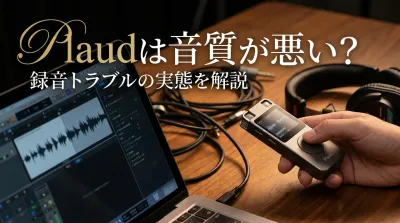
また、最新版の案内では、音が小さい、音質が悪いといった「録れてはいるが聞き取りにくい」症状も、設定調整で改善しやすいテーマとして整理されています。
この記事では、公式サポートページ(jp.plaud.ai/support)で案内されている手順を中心に、原因の切り分け方と、再発を減らすための運用ポイントを整理します。
「まず何を確認すべきか」が分かる構成にしていますので、落ち着いて一つずつ試してみてください。




Plaudの録音トラブルは「電源・容量・モード・更新」で解決することが多いです

Plaudの録音トラブル対処法|よくある問題と解決策として重要なのは、バッテリー残量、ストレージ容量、録音モード(通常/通話/自動録音)、アプリ/ファームウェアの更新を順に確認することです。
公式情報では、録音開始しない原因としてバッテリー不足や容量不足、設定不一致が挙げられています。
また、フリーズ時はリセット操作(録音ボタン長押し)で復旧するケースがあるとされています。
加えて最近は、同期完了前に文字起こしを実行してエラーになるケースや、文字起こしの月間上限到達によって処理できないケース、スマートフォン側の省電力設定によって同期や接続が不安定になるケースも実務上の注意点として認識されています。
さらに、新しめの環境ではDesktopアプリや会議アプリ側の権限・出力設定が増えており、従来よりも設定見直しの重要性が高まっています。
データ消失や高速転送の失敗については、ログ提出を含むサポート対応で回復できた事例が報告されており、自己判断での初期化より先に確認したいポイントです。
迷ったときは、充電 → 容量 → モード → 同期 → 更新の順に固定して確認すると、短時間でも原因を切り分けやすくなります。
よくある不具合は「使い方の条件」と「更新状態」で起きやすいです

録音開始/停止の失敗は、容量不足・電池不足・モード不一致が主因とされています
Plaud(Plaud Note / NotePin)は小型デバイスのため、録音の安定性は電源状態と保存領域の影響を受けやすいと考えられます。
公式案内でも、録音開始しない場合はストレージ不足やバッテリー低下を確認し、不要データを削除する手順が示されています。
さらに、通話録音と通常録音でモードの選択が異なるため、スイッチの状態(赤色になるなど)を含め、録音モードが適切か確認することが推奨されています。
最近は、自動録音機能を使っているつもりでも、実際には別モードになっていて録音が始まらないケースも話題です。
通常録音・通話録音・自動録音のどれで使う予定かを先に決めておくと、切り分けがしやすくなります。
ボタン操作の認識違いで録音できていない場合もあるため、短いテスト録音で反応を確かめると、故障か操作条件かを切り分けやすくなります。
特に会議や商談の前は、10秒ほどのテスト録音→その場で再生確認を行うだけでも、無音データや操作ミスの予防につながります。
フリーズや反応しない症状は、リセットとアプリ更新で改善する場合があります
公式サポートページは継続的に更新されており、NotePinのフリーズや反応不良に関するトラブルシューティング記事が増えています。
公式手順としては、純正ケーブルで充電したうえで、録音ボタンを12〜15秒長押ししてリセットする方法が案内されています。
また、アプリを最新版に更新することも重要とされています。
アプリ側の不具合や互換性の問題がある場合、更新により改善される可能性があります。
それでも反応しない場合は、スマートフォン本体やアプリの再起動まで含めて試すと、接続まわりの一時的不具合が解消することがあります。
なお、完全放電に近い状態ではフリーズに見えることもあるため、すぐに故障と判断せず、まず10〜15分ほど充電してからリセットを試す流れが安全です。
データ消失や高速転送の失敗は、ログ提出を含むサポート対応が有効とされています
録音データが見当たらない、同期に失敗するなどの事象は、利用者にとって最も不安が大きい問題です。
ユーザー報告では、サポート連絡で解決するケースが多いとされ、ログ提出により回復できる可能性が示唆されています。
また、大容量ファイルを扱う場面では、高速転送が失敗することがあるため、公式情報や報告例ではBluetooth同期を推奨する流れが見られます。
復旧の可能性がある以上、焦って初期化や削除を行う前に、アプリの同期状態やサポート手順を確認することが安全です。
特に、アプリ上で「同期中」の表示が残っている間は処理が完了していない可能性があるため、一覧表示や同期完了表示まで待ってから次の操作に進むのが無難です。
ノイズや雑音は、設定(AIスピーチ強化)と取り扱いで差が出る可能性があります
ノイズ混入は、環境音だけでなく、通話中のデバイスの動きや設定の影響も受けると考えられます。
公式情報では、アプリ更新に加え、通話中はデバイスを動かさないこと、AIスピーチ強化を「ミディアム/ハイ」に設定することが案内されています。
録音品質の問題は「故障」と断定しにくい領域のため、設定と運用を先に整えるのが合理的です。
あわせて、マイク穴が指やケースで塞がれていないか、音源から遠すぎないかも確認すると安心です。
物理的な置き方や距離だけで、聞き取りやすさが大きく変わることがあります。
環境によっては、ノイズキャンセルや感度設定を少し下げたほうが自然に聞こえる場合もあります。
AI補正は常に強ければ良いとは限らないため、短い比較録音で自分の環境に合う設定を探すのが現実的です。
最近は、マイクゲインやノイズキャンセル設定の見直し対象として案内される場面も増えています。
「音が小さい」「こもる」と感じる場合は、AIスピーチ強化だけでなく、関連する音声設定をまとめて比較すると改善しやすくなります。
音が入らない・片側だけ録音される場合は、通話録音モードと設定確認が重要です
最近の案内では、録音自体はできていても、音が片側しか入らない、相手側の音声が弱いといった相談も目立ちます。
この場合は、通話録音モードへの切り替えミスや設定不一致を疑うのが基本です。
必要に応じて、V.C.Sゲイン設定を見直すことで改善する可能性もあります。
通常録音モードのまま通話を録ると、期待した形で音声が入らないことがあるため、通話前にモードを再確認しておくと安心です。
Desktop版で会議音声を録る場合は、会議アプリ側のスピーカー出力先も重要です。
コンピューターのスピーカー出力になっているかを見直すと、相手の声が録れない問題の切り分けに役立ちます。
特にMicrosoft Teamsなどでは、ヘッドセットや別デバイス出力になっていると、相手音声だけ録音対象から外れることがあります。
会議開始前に、会議アプリの音声設定とPlaud側の録音インジケーターを一度確認しておくと安心です。
勝手に録音する・充電不良などは、ファームウェア更新が重要とされています
最新動向として、NotePinの「勝手録音」や充電不良などのトラブルシューティング記事が増加しています。
公式案内の流れとしては、デバイスを振ってバッテリー状態を確認し、ファームウェア更新を実施することが推奨されています。
更新は、充電中かつ録音していないタイミングで行うのが一般的な注意点として示されています。
また、充電できない場合は本体故障と決めつける前に、ケーブルの差し直し、別の充電器や電源の利用など、充電経路の切り分けも行っておきたいところです。
最近はNotePin Sのような新モデルでも、充電・Bluetooth・権限・更新の複合要因で録音できないケースが話題になっています。
新モデルほど初期設定の見直しが重要になりやすい点も覚えておきたいところです。
Desktop版で録音できない場合は、OS権限(マイク/システムオーディオ)が要点です
Desktop版で録音できない場合、アプリ側の問題ではなく、OSの権限設定が原因となる可能性があります。
公式情報では、マイクおよびシステムオーディオの権限を許可することが案内されています。
特に、OSアップデート後に権限が再確認になるケースもあるため、録音できないときは権限を見直す価値があります。
加えて、Desktop版ではアカウントのログイン状態や再起動確認も案内されているため、権限だけでなく利用中アカウントが正しいかも確認しておくと確実です。
macOSでは、アップデート後に権限が不安定になり、いったん許可を外してから再付与すると改善する例もあります。
権限を入れ直す発想も持っておくと、行き詰まりにくくなります。
また、Desktop版で録音開始ボタンを押しても反応しない場合は、マイク権限・システムオーディオ権限・出力先設定の3点をまとめて確認すると、切り分けが早くなります。
接続できない場合は、Bluetooth権限とアカウント一致の確認が近道です
デバイスがアプリに見つからない、接続が不安定といった場合は、Bluetooth権限不足やアカウント不一致が原因になることがあります。
そのため、スマートフォン側でBluetooth関連の権限が許可されているか、Plaudアプリにログインしているアカウントが普段使っているものと一致しているかを確認します。
接続不良は一時的なこともあるため、スマートフォンの再起動やアプリの再起動もあわせて試すと改善しやすくなります。
加えて、iPhoneやAndroidの省電力設定・バックグラウンド制限が強いと、同期や接続が途中で切れやすくなることがあります。
バックグラウンド更新やバッテリー最適化の設定も見直しておくと、再発防止につながります。
なお、Androidでは機種によって位置情報権限がBluetooth検出に関わる場合があるため、Bluetoothはオンなのに見つからないときは、位置情報まわりも確認しておくと安心です。
録音したのに無音・音が小さい場合は、テスト録音と配置確認が有効です
最近は「録音ボタンは押したはずなのに、あとで聞いたら無音だった」という相談も増えています。
このタイプは本体故障だけでなく、操作ミス・モード違い・マイク位置が原因になっていることも少なくありません。
そのため、本番前に短いテスト録音を行い、その場で再生して音が入っているか確認する運用が有効です。
特に、胸元に付ける、テーブル中央に置く、話者に近づけるなど、マイクと音源の距離を意識するだけでも結果が変わります。
ケースや指でマイク穴を塞いでいないか、向きが不自然でないかも見直しておくと安心です。
また、無音ではないものの音がかなり小さい場合は、故障と決めつける前に、マイクゲインやノイズキャンセル、AIスピーチ強化の組み合わせを見直してみてください。
同じ場所で短い比較録音をすると、設定差による変化が分かりやすく、最適な録音条件を見つけやすくなります。
文字起こしできない場合は「同期完了」と「利用上限」の確認が必要です
録音自体は成功しているのに、文字起こしや要約だけ進まないケースもあります。
この場合は、まず録音データがアプリに正しく同期されているかを確認します。
同期途中のまま文字起こしを実行すると、処理エラーの原因になりやすいため注意が必要です。
また、プランや利用状況によっては月間の文字起こし上限に達している場合もあります。
録音トラブルと見分けがつきにくいですが、実際には録音ではなくクラウド処理側の条件が原因ということもあるため、同期完了と残り利用枠の両方を見ておくと判断しやすくなります。
加えて、通信が不安定な状態では同期が見かけ上止まっているように見えることもあります。
録音・同期・文字起こしは別工程として切り分けると、原因を誤認しにくくなります。

\出荷台数100万台突破!今人気のAIボイスレコーダー/


自動録音が動かない場合は、モード・権限・対応環境の確認が必要です
最近は、会議開始と同時に録りたいというニーズから、自動録音機能に関する相談も増えています。
このタイプの不具合は、本体故障というより、設定条件が揃っていないことで起きることが多いです。
特に、自動録音モードがオフになっている、Desktopアプリが起動していない、別アカウントでログインしている、非対応の会議プラットフォームを使っている、といった点は先に確認したいところです。
また、マイクやシステムオーディオの権限が無効だと、自動検出や録音開始がうまく動かない場合があります。
モード・ログイン・権限の3点をまとめて見直すと、切り分けが早くなります。
ケース別の対処手順を5つの場面で整理します
例1:録音が開始しない(会議直前に気づいた場合)
会議前に録音が始まらない場合、短時間で切り分ける必要があります。
公式情報を踏まえると、次の順番が現実的です。
- バッテリー残量を確認し、必要なら充電します。
- ストレージ不足が疑われる場合、不要データを削除します。
- 録音モード(通常/通話/自動録音)が適切か確認し、スイッチ状態(赤色になるなど)を見直します。
- Plaudアプリ側で同期状態や設定を確認し、可能ならアプリを最新版に更新します。
- 短いテスト録音を行い、ボタン操作が正常に反映されるか確認します。
この手順で改善しない場合、フリーズや操作不良の可能性もあるため、次の例2のリセットを検討します。
例2:フリーズして操作できない(録音ボタンが反応しない場合)
反応がない場合は、電源状態が不安定になっている可能性があります。
公式の案内では、純正ケーブルで充電したうえで、録音ボタンを12〜15秒長押ししてリセットする手順が示されています。
- 純正ケーブルで一定時間充電します。
- 録音ボタンを12〜15秒長押ししてリセットします。
- 復帰後、Plaudアプリを最新版に更新します。
- 必要に応じて、アプリとスマートフォン本体も再起動します。
リセット後は、録音テスト(短い録音→同期→再生)まで確認しておくと、再発時の切り分けがしやすくなります。
例3:データが消えた・転送できない(高速転送で失敗する場合)
データ消失が疑われる場合、自己判断で削除や初期化を行うと復旧可能性を下げる恐れがあります。
ユーザー報告では、サポート連絡により解決するケースが多いとされ、ログ提出で回復できる可能性が示されています。
- まずアプリで同期状況を確認し、通信環境を安定させます。
- 「同期中」の表示が消えたか、録音データが一覧に出ているか確認します。
- 大容量ファイルが関係する場合、高速転送を避けてBluetooth同期を試します。
- 改善しない場合は、公式サポートへ連絡し、案内に従ってログを提出します。
「転送方式の選択」と「サポートへの早期相談」が、このタイプの問題では重要になりやすいと考えられます。
例4:ノイズが多い(通話録音で聞き取りにくい場合)
通話録音でノイズが気になる場合は、設定と取り扱いの両面を見直します。
- Plaudアプリを最新版に更新します。
- 通話中はデバイスを動かさないようにします。
- AIスピーチ強化を「ミディアム/ハイ」に設定します。
- 通話録音モードが正しく選ばれているか確認します。
- マイク穴を塞いでいないか、音源から遠すぎないかも確認します。
- マイクゲインやノイズキャンセル設定も比較し、音が小さくなりすぎていないか確認します。
環境要因が大きい場合もあるため、同じ条件で短いテスト録音を行い、設定変更の効果を比較すると判断しやすくなります。
例5:文字起こしできない(録音はあるのに処理が進まない場合)
録音データが見えているのに文字起こしできない場合は、録音不具合ではなく、同期や利用条件の問題を疑います。
- 録音データの同期が完了しているか確認します。
- アプリ上で「同期中」が残っている場合は、完了まで待ちます。
- 月間文字起こし上限に達していないか確認します。
- 必要に応じてプラン内容や残り利用枠を見直します。
録音が成功していても、文字起こし条件を満たしていないと処理できないため、録音・同期・利用上限を分けて考えることが大切です。
要点を押さえると、録音トラブルは再発しにくくなります
Plaudの録音トラブル対処法|よくある問題と解決策としては、次の整理が有効です。
- 録音開始しない場合は、バッテリーとストレージ、録音モードを優先して確認します。
- フリーズ時は、純正ケーブルで充電後、録音ボタン12〜15秒長押しのリセットを検討します。
- データ消失や転送失敗は、高速転送を避ける、Bluetooth同期、サポートへログ提出が重要です。
- 文字起こしできない場合は、同期完了の確認と月間上限の確認が必要です。
- 音が片側しか入らない場合は、通話録音モードやV.C.Sゲイン設定を見直します。
- ノイズ対策は、アプリ更新と、AIスピーチ強化「ミディアム/ハイ」、通話中の取り扱いが要点です。
- 録音したのに無音だった場合は、10秒テスト録音とその場での再生確認が再発防止に役立ちます。
- 音が小さい・音質が悪い場合は、マイクゲイン、ノイズキャンセル、AIスピーチ強化を比較しながら調整します。
- 接続不良時は、Bluetooth権限とアカウント一致、省電力設定も確認します。
- Desktop版や自動録音の不具合では、マイク/システムオーディオ権限と対応環境の確認が役立ちます。
- ファームウェア更新は、充電中かつ録音していないタイミングで行うのが無難です。
困ったときは「復旧の余地」を残しつつ、公式手順に沿って進めるのが安全です
録音データは業務や学習の記録として重要なため、トラブル時ほど慎重な判断が求められます。
特にデータ消失が疑われる場面では、自己判断の削除や初期化を避け、まず同期方法の変更やログ提出など、公式サポートの導線に沿って進めることが望ましいです。
一方で、録音開始しない、フリーズする、接続できないといった問題は、バッテリー・容量・更新・権限確認・リセットで改善する可能性があります。
また、文字起こしエラーは録音故障ではなく、同期未完了や利用上限が原因のこともあります。
最近は、自動録音やDesktop版の権限設定、スマホの省電力設定が影響する場面も増えているため、デバイス本体だけでなく周辺設定も含めて確認することが大切です。
さらに、無音データや操作ミスを防ぐ意味でも、本番前の短いテスト録音を習慣化しておくと安心感が大きく変わります。
加えて、録れてはいるのに聞き取りづらい場合は、故障より先に音声設定の比較調整を試すと、意外と早く改善することがあります。
この記事の手順で状況が整理できたら、次は短いテスト録音を行い、安定して録音・同期できる状態を確認してから本番運用に戻すと安心につながります。
【PLAUD Noto Pin】”あなたの第二の脳になる”

Plaud NotePin(プラウドノートピン)は、指でつまめる超小型・軽量(23g)のウェアラブルAIボイスレコーダーです。服にクリップやマグネットで装着し、日常会話、会議、取材などの音声を録音し、AIが自動で高精度な文字起こし、要約、マインドマップ化まで一貫して行います。